Créer et rejoindre un studio
L'essentiel en 10 secondes
- 1 abonné crée le studio et partage le lien — c'est l'hôte.
- Les musiciens invités rejoignent gratuitement via ce lien, sans abonnement.
- Tout le monde a la même qualité audio, quel que soit son plan.
- 5 minutes setup → première session.
Host ou Guest — quelle différence ?
Host — Hôte
Celui qui crée le studio
Il a un plan Jamodio (Free, Duo, Teacher ou Band). Il crée le studio, partage le lien, et son plan détermine les limites de la session (nombre de musiciens, durée…).
Guest — Invité
Celui qui rejoint via le lien
Pas besoin d'abonnement. Il crée un compte gratuit en 30 secondes, clique sur le lien reçu, et rejoint. Même qualité audio que l'hôte.
Étape 1 — Créer un compte
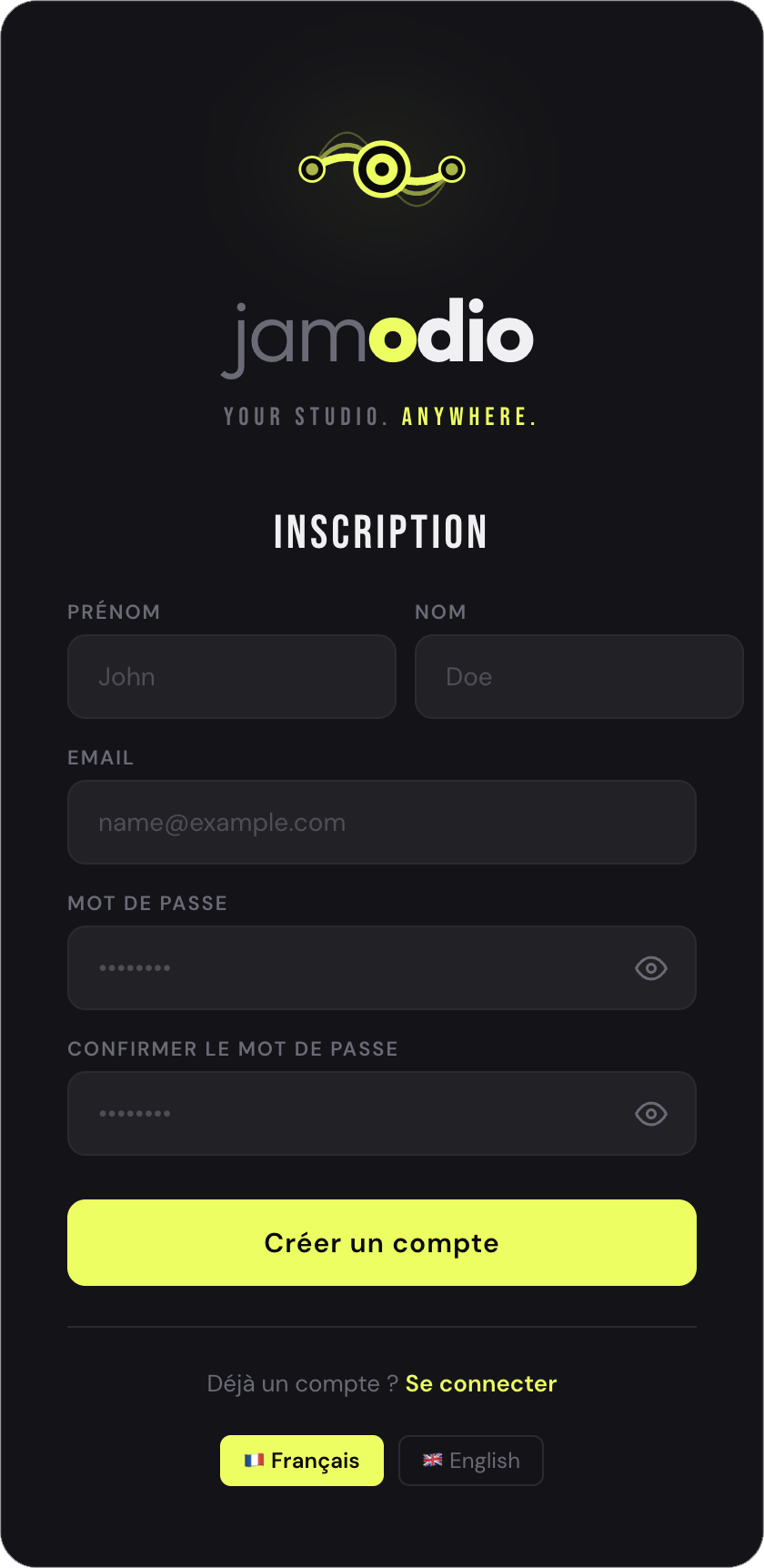
jamodio.com/app — Création de ton compte
1
Va sur
jamodio.com/appClique sur "Créer un compte". Saisis ton email et choisis un mot de passe. Un code à 6 chiffres t'est envoyé par email pour confirmer.
2
Confirme ton email avec le code OTP
Vérifie ta boîte mail (et les spams). Saisis les 6 chiffres dans l'interface. Tu es connecté — la session reste active sur cet appareil.
Invités : même procédure, c'est gratuit.
Tes musiciens créent leur compte gratuitement de la même façon. Pas de carte bancaire, pas d'abonnement requis pour rejoindre un studio.
Tes musiciens créent leur compte gratuitement de la même façon. Pas de carte bancaire, pas d'abonnement requis pour rejoindre un studio.
Étape 2 — Créer un studio (hôte uniquement)
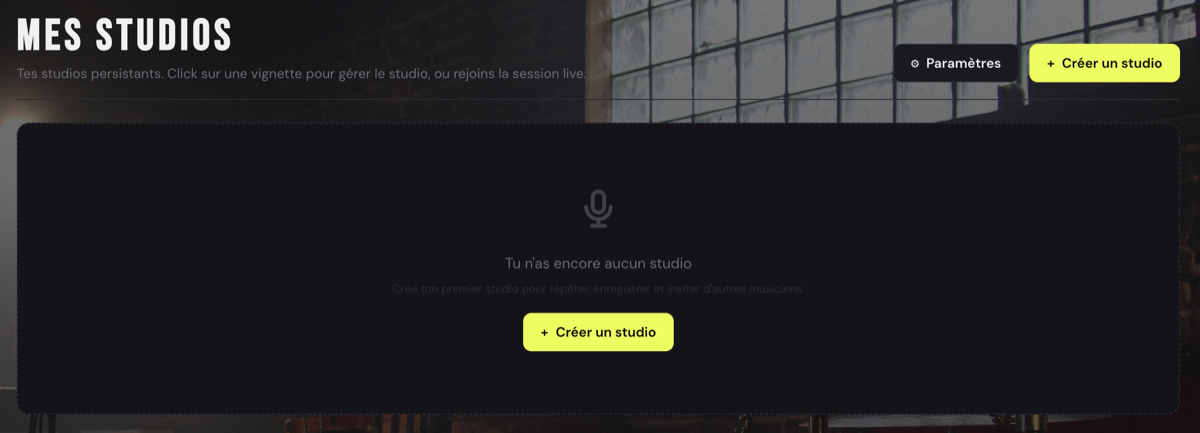
La vue « Mes Studios » — clique sur « Créer un studio »
1
Clique sur « Créer un studio »
Depuis « Mes Studios », le bouton est en haut à droite (et au centre tant que tu n'as encore aucun studio).
2
Donne un nom à ton studio (optionnel)
Ex : « Les Ramones », « Répète du jeudi ». Laisse vide pour un nom généré automatiquement — un identifiant unique est ajouté pour partager le lien. Jamodio choisit aussi le serveur le plus proche de toi.
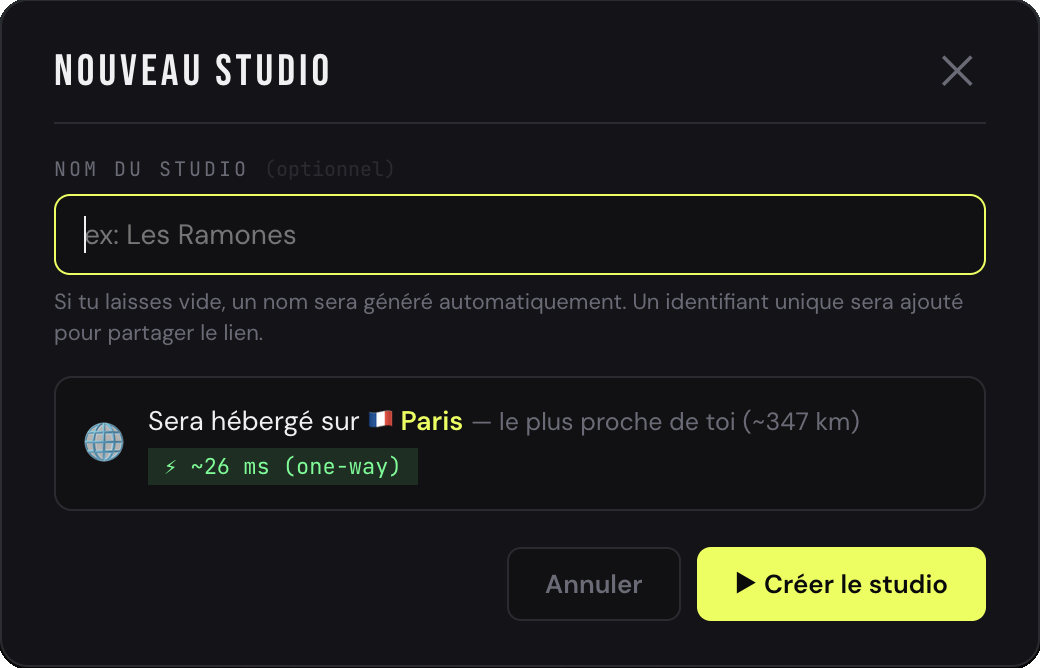
Fenêtre « Nouveau studio » — nom optionnel + serveur le plus proche
3
Clique « Créer le studio »
Une fenêtre de confirmation s'affiche : le nom du studio, son serveur d'hébergement et le lien à partager. Deux choix : « Plus tard » (retour à « Mes Studios ») ou « Rejoindre la session live » pour entrer tout de suite.
Étape 3 — Inviter ses musiciens
Ouvre « Membres » depuis ton studio : tu y trouves un lien d'invitation à copier, et un champ pour inviter par email.
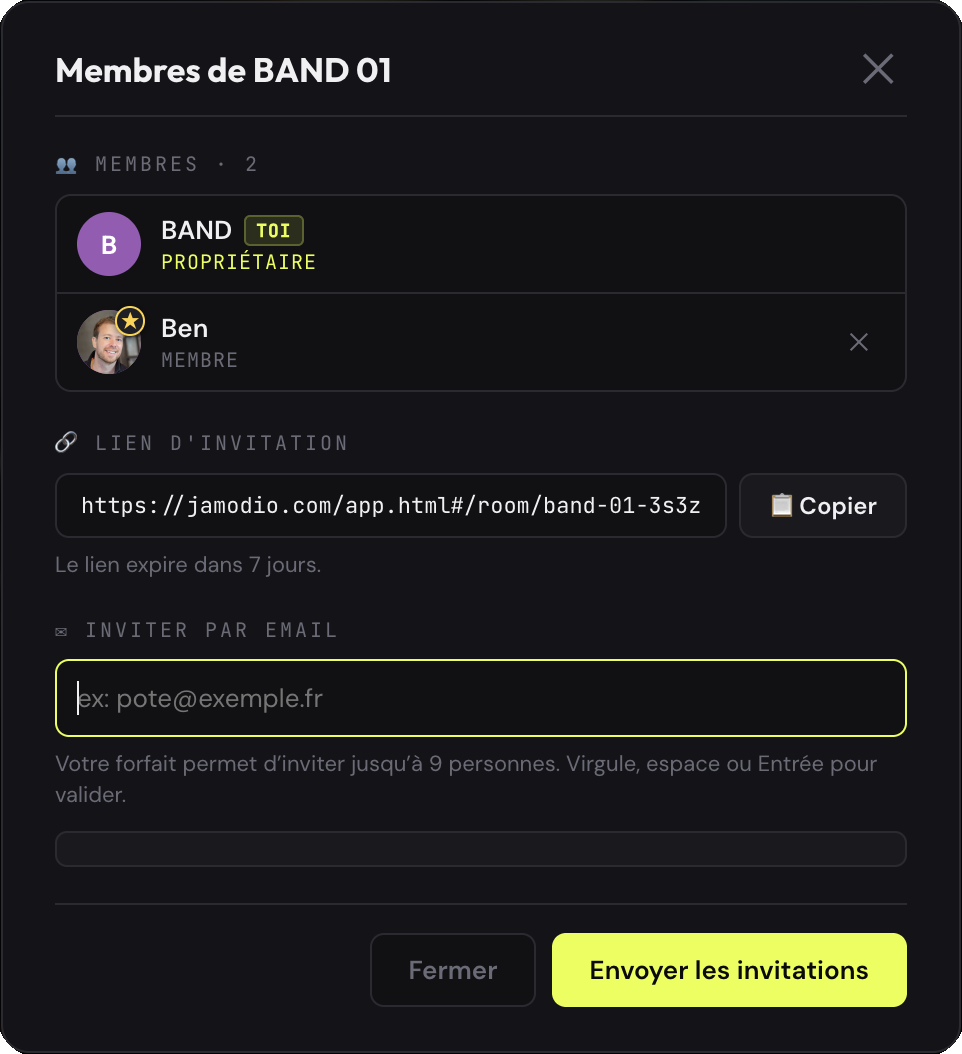
Fenêtre « Membres » — lien d'invitation + invitation par email
1
Partage le lien d'invitation
Le lien ressemble à
jamodio.com/app#/room/band-01-3s3z. Clique « Copier » et envoie-le par WhatsApp, SMS, email… Il expire au bout de 7 jours.2
…ou invite directement par email
Saisis les adresses dans « Inviter par email » et envoie. Ton forfait définit le nombre de personnes invitables.
3
Tes musiciens cliquent et rejoignent
S'ils n'ont pas de compte, ils en créent un gratuit en 30 secondes. Le studio se pré-remplit, puis ils cliquent « Rejoindre la session live » — ce clic active le micro (geste utilisateur exigé par le navigateur).
Déjà en pleine session ? Tu peux aussi inviter en direct via les boutons  en haut du studio.
Retrouver et configurer ses studios
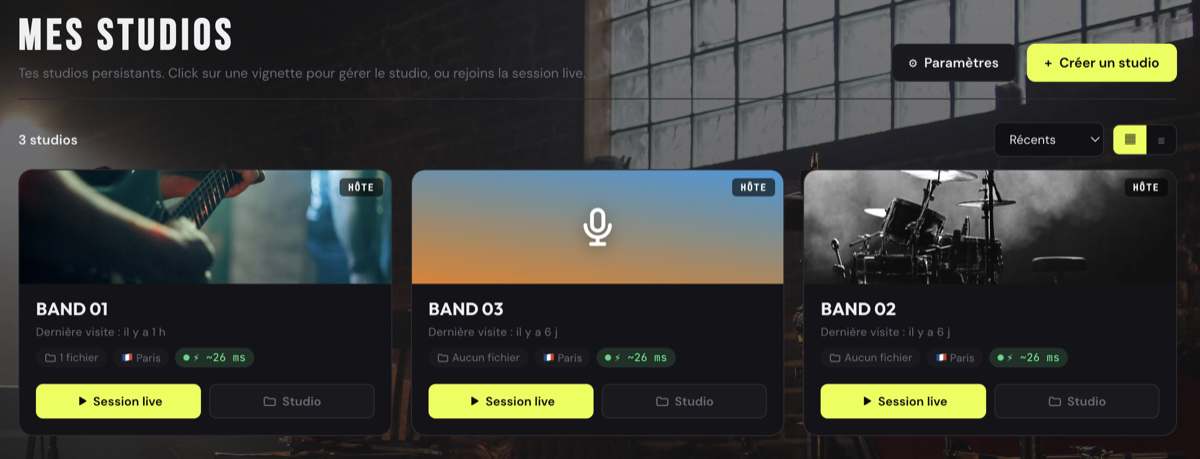
« Mes Studios » — tous tes studios, avec leur latence estimée
« Mes Studios » liste tous les studios que tu as créés ou rejoints, chacun avec sa latence estimée. Sur une vignette, deux boutons : « Session live » pour entrer directement en session, ou « Studio » pour ouvrir sa configuration.
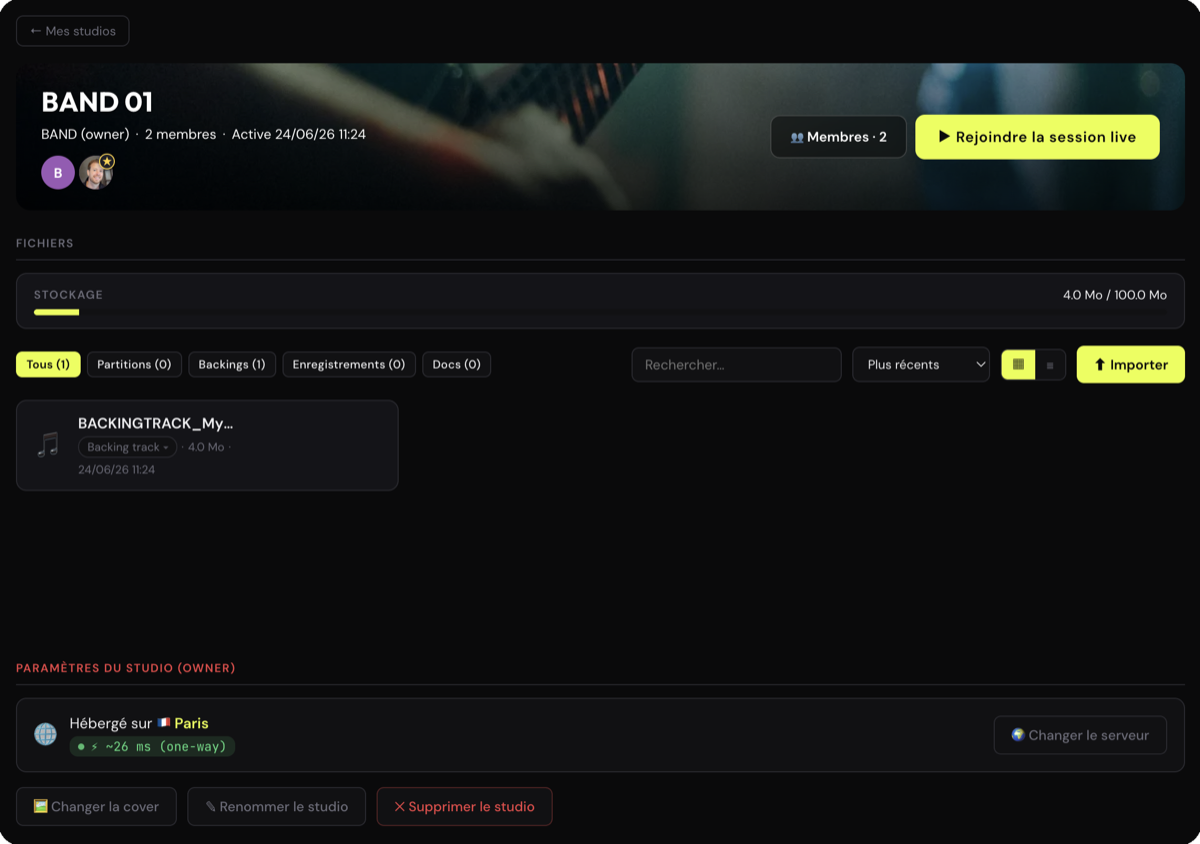
La vue « Studio » — fichiers, membres, invitations, et « Rejoindre la session live »
La vue « Studio » regroupe les fichiers, les membres et les invitations du studio — et te laisse rejoindre la session live quand tu veux.
Plan Free : sessions limitées à 30 minutes.
Un message d'avertissement apparaît 5 minutes avant la fin. Pour des sessions illimitées, passe au plan Duo ou supérieur depuis Paramètres → Abonnement dans l'app.
Un message d'avertissement apparaît 5 minutes avant la fin. Pour des sessions illimitées, passe au plan Duo ou supérieur depuis Paramètres → Abonnement dans l'app.
Pour la latence minimale : l'Audio Engine (étape à part).
Indépendamment de la création du studio, installe l'agent natif Jamodio (Mac/Windows). Une fois lancé, le badge (point vert) apparaît en haut à droite de l'app. Pas encore fait ? → Installer l'agent.
Indépendamment de la création du studio, installe l'agent natif Jamodio (Mac/Windows). Une fois lancé, le badge
(point vert) apparaît en haut à droite de l'app. Pas encore fait ? → Installer l'agent.
Checklist première session
- Compte créé et email confirmé (code OTP)
- Studio créé avec un nom mémorisable
- Lien copié et envoyé aux musiciens
- Carte audio USB branchée → pourquoi c'est important
- Ethernet branché → Ethernet vs Wi-Fi
- Agent Jamodio installé et actif (badge Audio Engine vert) → installer l'agent
- Casque filaire branché sur la carte audio