Télécharge l'Audio Engine depuis jamodio.com/app — le bouton détecte ton système.
Suis les captures ci-dessous : Mac (glisser → ouvrir) ou Windows (installeur).
Mac : l'Audio Engine est vérifié par Apple, macOS te demande juste de confirmer la première ouverture. Windows : un avertissement « éditeur inconnu » s'affiche, tu cliques pour passer outre. Une seule fois.
Quand l'icône Jamodio apparaît (Dock Mac / barre d'état Windows), c'est bon.
Télécharger l'Audio Engine
Ouvre jamodio.com/app et clique sur le bouton de téléchargement de l'Audio Engine. Le site détecte automatiquement ton système et te propose le bon fichier : un .dmg sur Mac (Apple Silicon), un .msi sur Windows. Une fois téléchargé, suis la section qui te concerne :
L'Audio Engine pour Mac est signé et vérifié par Apple : il s'installe comme n'importe quelle application, sans réglage de sécurité à toucher.
1
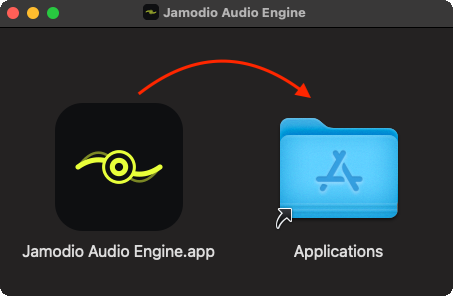
Glisse l'app dans Applications
Ouvre le .dmg téléchargé, puis fais glisser Jamodio Audio Engine sur le dossier Applications.
2
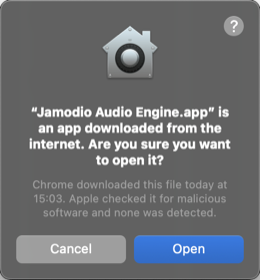
Ouvre-la et clique « Ouvrir »
Double-clique l'app depuis Applications. La première fois, macOS rappelle qu'elle vient d'Internet et qu'Apple l'a vérifiée : clique Ouvrir (« Open » si ton Mac est en anglais).
3
Autorise le micro
macOS demande l'accès au micro : accepte. C'est par là que l'Audio Engine capte ton instrument.
4
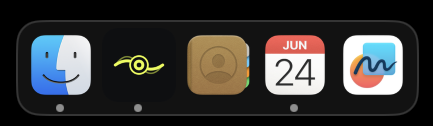
C'est fait — l'icône Jamodio apparaît dans le Dock
L'Audio Engine tourne en arrière-plan. Les lancements suivants et les mises à jour automatiques ne demandent plus rien.
Installer sur Windows
Lance le .msi téléchargé. L'installation se fait en quelques clics.
L'installeur Windows n'est pas encore signé : Windows t'avertit d'abord que l'éditeur est inconnu. Tu n'as à passer cet avertissement qu'une seule fois : les lancements suivants et les mises à jour automatiques ne le montrent plus.
Sans danger. Cet avertissement concerne toutes les applications non signées et ne veut pas dire que l'Audio Engine est dangereux. Télécharge l'Audio Engine uniquement depuis jamodio.com : c'est sa seule source officielle, et chaque mise à jour est vérifiée par l'Audio Engine avant d'être installée.
1
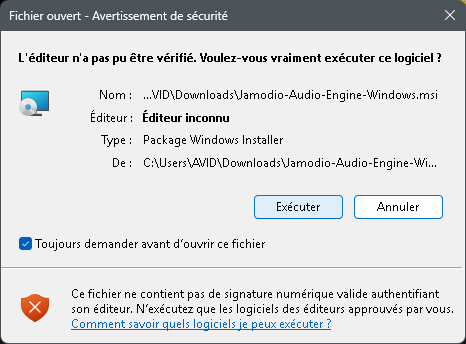
Avertissement de sécurité → clique « Exécuter »
Windows signale un éditeur inconnu. Clique Exécuter. (Si à la place tu vois l'écran bleu « Windows a protégé votre PC » : clique « Informations complémentaires » puis « Exécuter quand même ».)
2
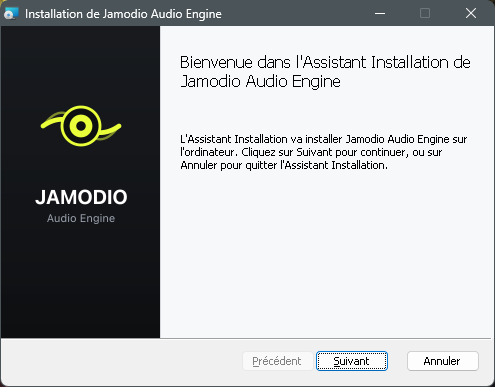
Assistant d'installation → « Suivant »
L'écran de bienvenue de l'installeur Jamodio Audio Engine s'affiche.
3
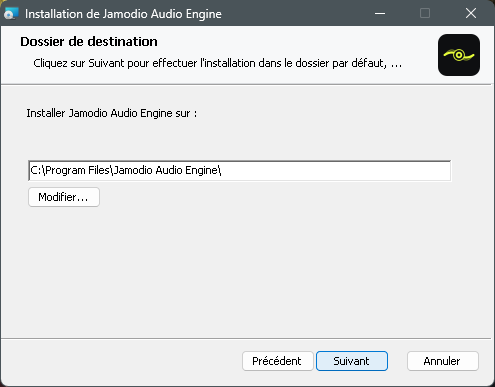
Garde le dossier par défaut → « Suivant »
Laisse C:\Program Files\Jamodio Audio Engine\, sauf raison particulière.
4
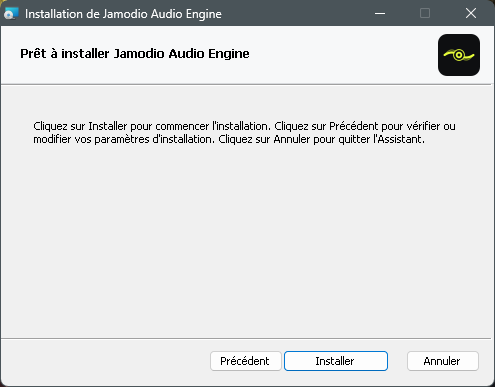
Clique « Installer »
L'assistant copie les fichiers. Ça prend quelques secondes.
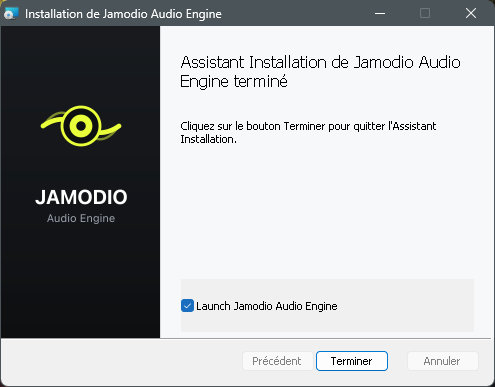
L'Audio Engine se lance automatiquement à la fin de l'installation.
6
Vérifie l'icône dans la barre d'état
L'icône Jamodio apparaît en bas à droite (zone de notification). Clique la flèche ^ si elle est masquée.
Antivirus tiers (Norton, McAfee, Avast…) : ils peuvent déclencher leur propre alerte, séparée de Windows. Ouvre l'interface de ton antivirus et ajoute Jamodio Audio Engine aux exclusions / programmes de confiance.
Vérifier que l'Audio Engine tourne
Une fois lancé, l'Audio Engine tourne en arrière-plan. Trois façons de le confirmer :
Mac : icône Jamodio dans le Dock (et dans la barre de menus en haut à droite).
Windows : icône Jamodio dans la barre d'état système (en bas à droite, flèche ^ pour les icônes masquées).
Dans le studio : le badge Audio Engine s'affiche avec son point allumé dans la barre du studio (au survol : « Audio Engine actif »). C'est le signe que tu es en latence minimale.
Si ça bloque toujours
!
Téléchargement corrompu
Si l'installation s'arrête sur une erreur, ou si macOS dit que l'app est endommagée, ton fichier est peut-être incomplet. Re-télécharge depuis l'application Jamodio et retente.
!
Antivirus qui supprime le fichier
Sur Windows, certains antivirus suppriment le fichier au lieu de juste alerter. Mets l'antivirus en pause le temps de l'installation, puis ajoute Jamodio aux exclusions.
!
Mac/PC géré par une entreprise ou une école
Les règles de sécurité peuvent bloquer l'installation d'applications. Dans ce cas, demande à ton service informatique d'ajouter Jamodio aux exceptions.
!
Toujours coincé ?
Écris à support@jamodio.com avec une capture de ce qui bloque + ton OS (Mac Apple Silicon ou Windows 10/11) — on revient vers toi vite.
Checklist installation
Audio Engine téléchargé depuis Jamodio (pas un lien tiers)
Mac : app glissée dans Applications → ouverte → « Ouvrir » → micro autorisé