Créer et rejoindre un studio
- 1 abonné crée le studio et partage le lien — c'est l'hôte.
- Les musiciens invités rejoignent gratuitement via ce lien, sans abonnement.
- Tout le monde a la même qualité audio, quel que soit son plan.
- Pour entrer dans le studio, il faut l'Audio Engine : une petite application à installer une fois, qui porte tout le son. La porte du studio te propose de l'installer ou de le lancer.
- 5 minutes de préparation → première session.
Host ou Guest — quelle différence ?
Étape 1 — Créer un compte
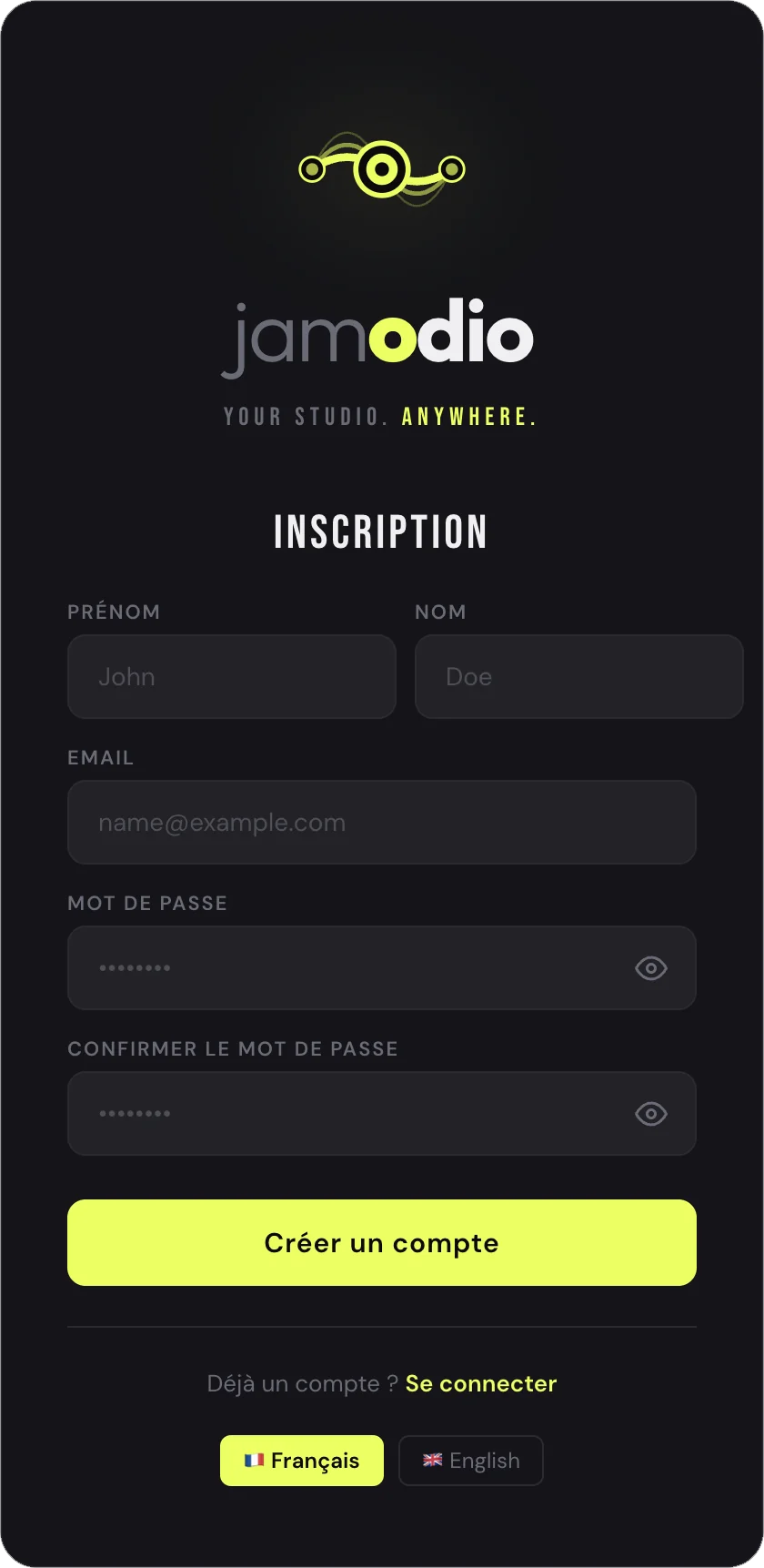
jamodio.com/appTes musiciens créent leur compte gratuitement de la même façon. Pas de carte bancaire, pas d'abonnement requis pour rejoindre un studio.
Étape 2 — Créer un studio (hôte uniquement)
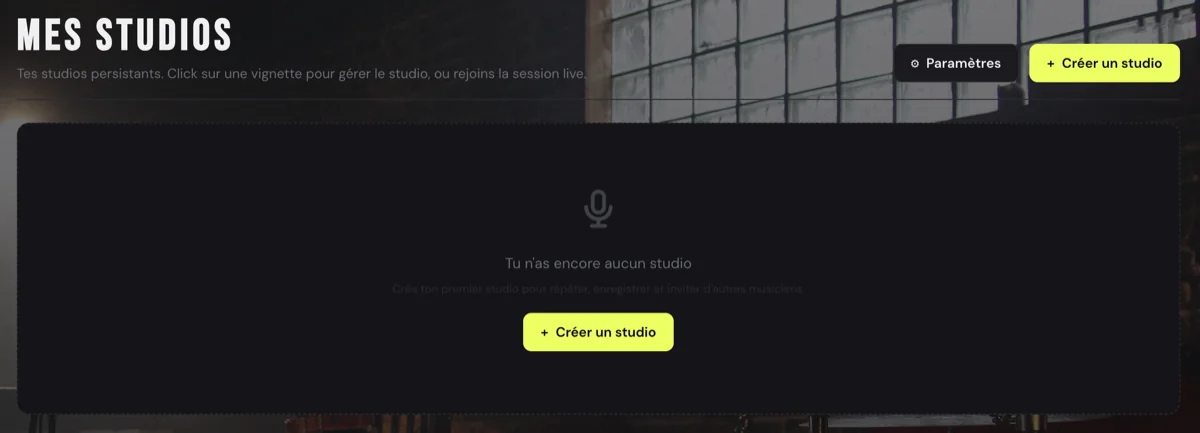
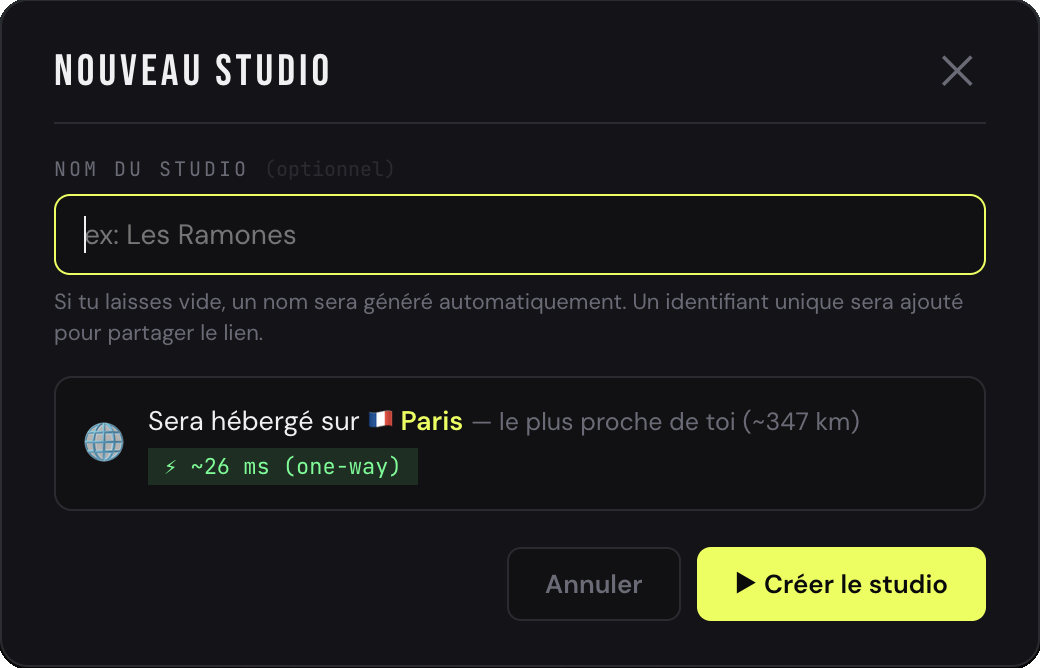
Étape 3 — Inviter ses musiciens
Ouvre « Membres » depuis ton studio : tu y trouves un lien d'invitation à copier, et un champ pour inviter par email.
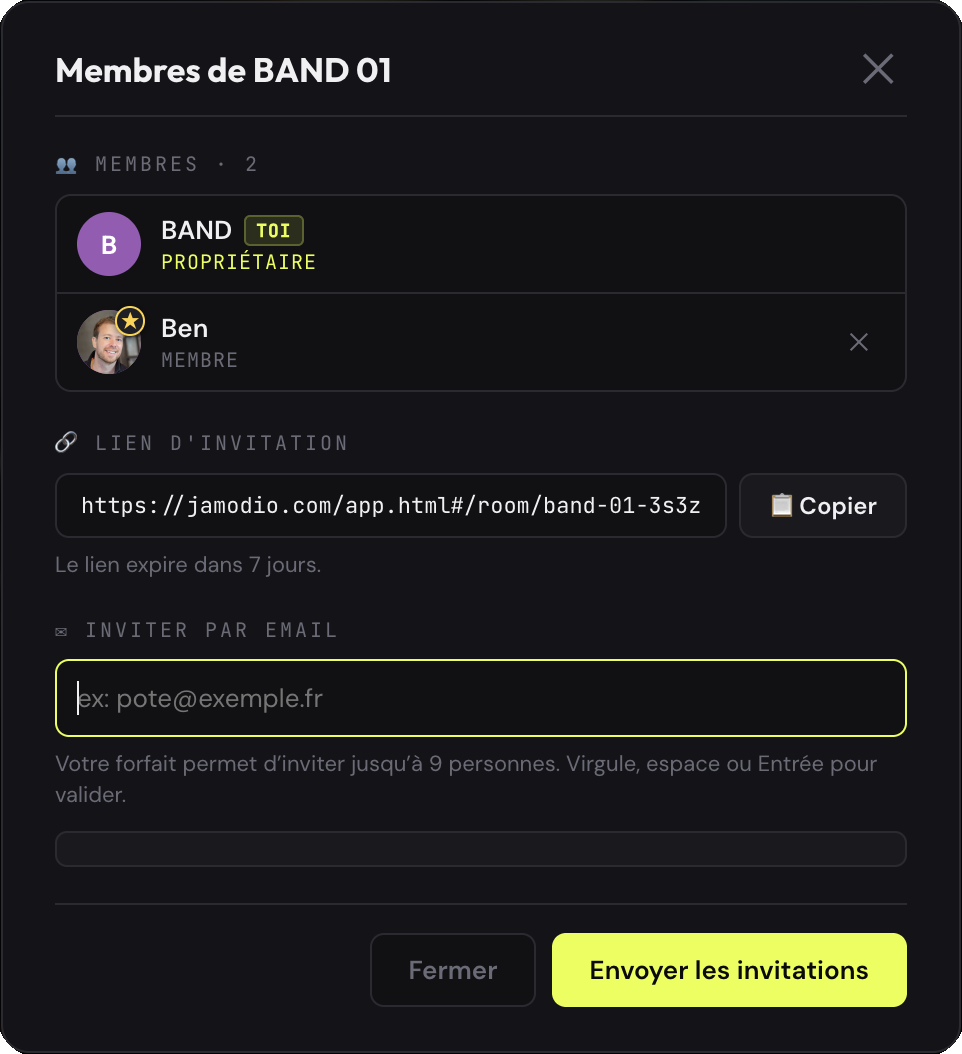
jamodio.com/app#/room/band-01-3s3z. Clique « Copier » et envoie-le par WhatsApp, SMS, email… Il expire au bout de 7 jours (studio temporaire Free : à minuit UTC).Déjà en pleine session ? Tu peux aussi inviter en direct via les boutons  en haut du studio.
Et une fois entré
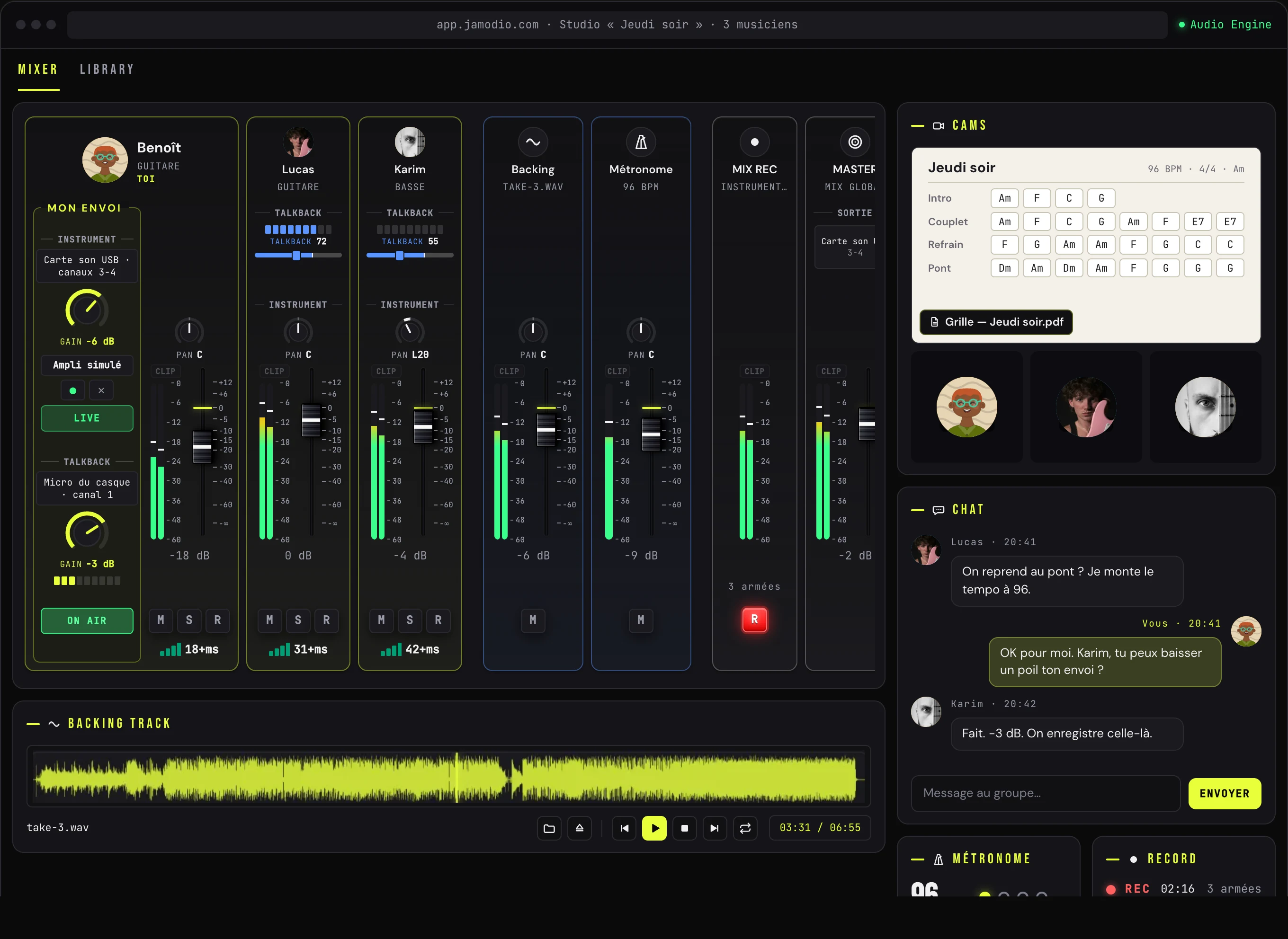
Ta tranche est la première à gauche : c'est là que tu choisis ce que les autres reçoivent de toi (instrument, talkback, gain), tandis que les faders de la table ne règlent que ton casque. En bas de chaque musicien, un petit bouton avec des barres et un chiffre : ta bulle de latence.
Retrouver et configurer ses studios
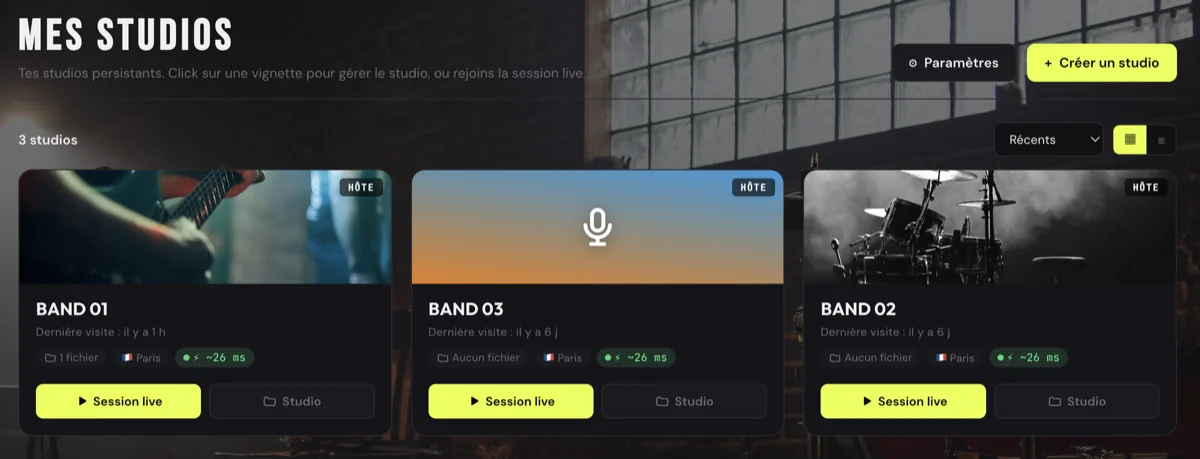
« Mes Studios » liste tous les studios que tu as créés ou rejoints, chacun avec sa latence estimée. Sur une vignette, deux boutons : « Session live » pour entrer directement en session, ou « Studio » pour ouvrir sa configuration.
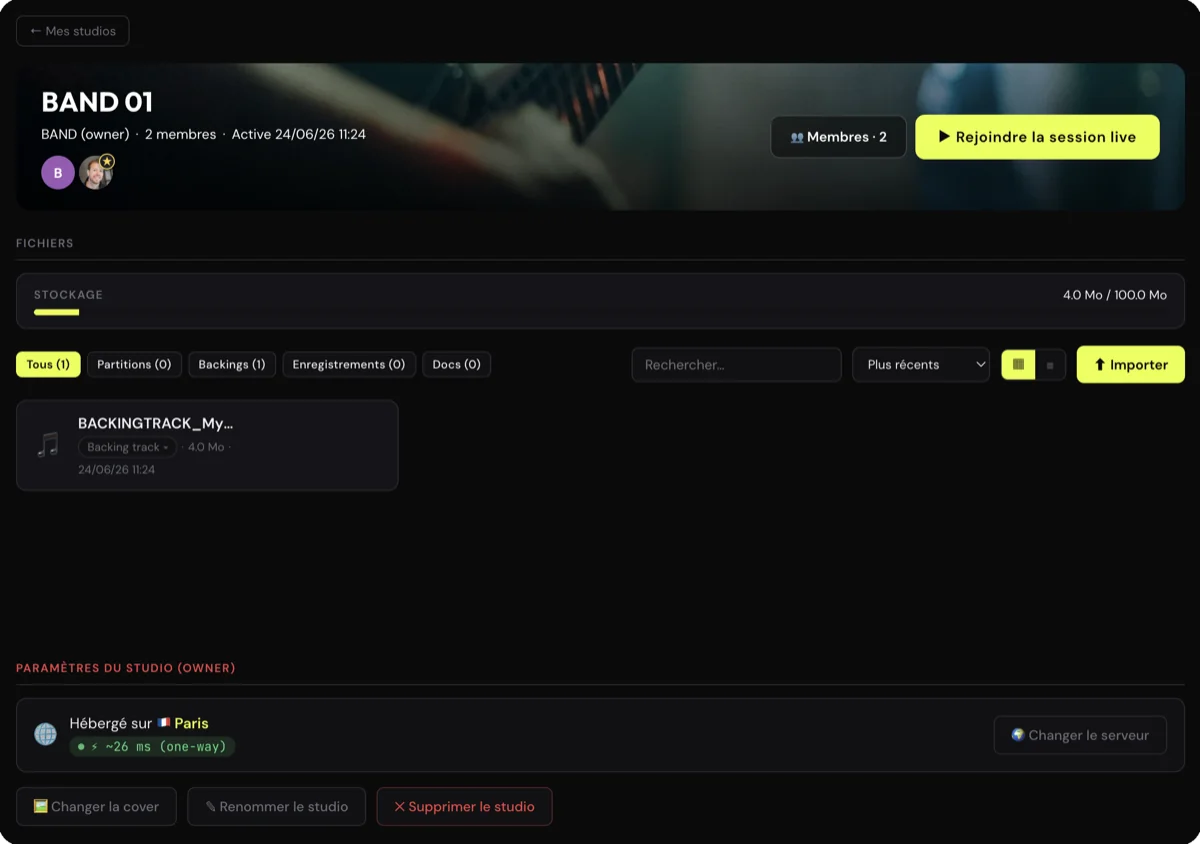
La vue « Studio » regroupe les fichiers, les membres et les invitations du studio — et te laisse rejoindre la session live quand tu veux.
Quand l'hôte du studio est en Free, la session compte dans ses 30 minutes quotidiennes (remises à zéro à minuit UTC). Invité chez un hôte Duo, Teacher ou Band, tu joues sans limite. Pour lever la limite de tes propres studios, passe au plan Duo ou supérieur depuis Paramètres → Abonnement dans l'app.
C'est lui qui porte tout le son : ton instrument, ce que tu entends, ta voix. Installe-le une fois (Mac Apple Silicon ou Windows), lance-le avant d'entrer : le badge
 apparaît en haut à droite de l'app. S'il ne tourne pas, la porte du studio te le dit et te propose de l'installer ou de le lancer ; il n'y a pas de mode dégradé. Pas encore fait ? → Installer l'Audio Engine.
- Le code à 6 chiffres n'arrive pas : regarde les spams, puis demande un nouveau code. L'adresse doit être exactement celle que tu as saisie.
- « L'Audio Engine est obligatoire » à la porte du studio : installe-le, ou lance-le s'il est déjà installé (icône Jamodio dans le Dock ou la barre des tâches) : la porte le détecte dès qu'il tourne.
- « Un autre onglet utilise l'Audio Engine » : un seul onglet Jamodio peut le piloter. Ferme l'autre onglet, puis reprends ici.
- Le lien d'invitation ne marche plus : il expire au bout de 7 jours (à minuit UTC pour un studio temporaire Free). Demande à l'hôte d'en copier un nouveau depuis « Membres ».
- Le studio a disparu de « Mes Studios » : un studio éphémère (plan Free) est purgé chaque nuit à minuit UTC. Crée-le à nouveau, ou passe au plan Duo pour un studio permanent.
Toujours bloqué ? Écris-nous à support@jamodio.com : on répond sous 24 h.
- Compte créé et email confirmé (code OTP)
- Studio créé avec un nom mémorisable
- Lien copié et envoyé aux musiciens
- Carte audio USB branchée → pourquoi c'est important
- Ethernet branché → Ethernet vs Wi-Fi
- Audio Engine installé et lancé (badge en haut à droite) → installer l'Audio Engine
- Casque filaire branché sur la carte audio