Ethernet vs Wi-Fi — ce que ça change vraiment
- Le Wi-Fi n'est pas "trop lent" — il est irrégulier, et c'est ça le problème.
- Cette irrégularité s'appelle le jitter : elle provoque des crachotements même avec un bon débit. Ta bulle la voit : « Wi-Fi » sous ton réseau, un tampon qui grandit, puis « Ton réseau est irrégulier ».
- Un câble Ethernet = latence stable et prévisible, quelle que soit l'activité du réseau.
- La bande passante n'a presque aucun impact — l'audio utilise moins de 1 Mbit/s par musicien (la vidéo HD en ajoute 1 à 2).
Le vrai problème : le jitter, pas le débit
Quand on pense "mauvaise connexion", on pense au débit — la vitesse de téléchargement. En réalité, pour jouer de la musique en live, c'est la régularité de la connexion qui compte.
Le jitter, c'est la variation de latence d'un paquet audio à l'autre. Si un paquet arrive après 20 ms, le suivant après 35 ms, le suivant après 12 ms — même si la moyenne est correcte, le son arrive en morceaux irréguliers. Le résultat : des crachotements, des glitches, des coupures brèves.
Chaque barre = un paquet audio. La hauteur représente le délai d'arrivée.
Les chiffres
| Type de connexion | Ce que ta bulle montre | Pour jouer |
|---|---|---|
| Ethernet (câble) | « Ethernet » sous ton réseau ; un tampon petit, qui ne bouge pas | Le choix sûr |
| Wi-Fi 5 GHz | « Wi-Fi » sous ton réseau ; un tampon qui grandit dès qu'un voisin télécharge | Possible seul sur le réseau, jamais garanti |
| Wi-Fi 2,4 GHz | Des à-coups fréquents ; « Ton réseau est irrégulier » | À éviter |
| 4G / 5G mobile | « réseau mobile » ; tampon au maximum, coupures | Insuffisant |
| VPN actif | Un détour pour chaque paquet : ligne Réseau plus haute, et irrégulière | Couper le VPN |
L'audio utilise moins de 1 Mbit/s par musicien en qualité maximale ; la vidéo HD en ajoute 1 à 2. Que tu aies 30 Mbit/s ou 1 Gbit/s, ça ne change rien à la latence ni au jitter. C'est la régularité qui compte, pas la vitesse.
Pourquoi le Wi-Fi est irrégulier
Le Wi-Fi est une technologie radio partagée. Plusieurs choses perturbent sa régularité :
Comment brancher en Ethernet
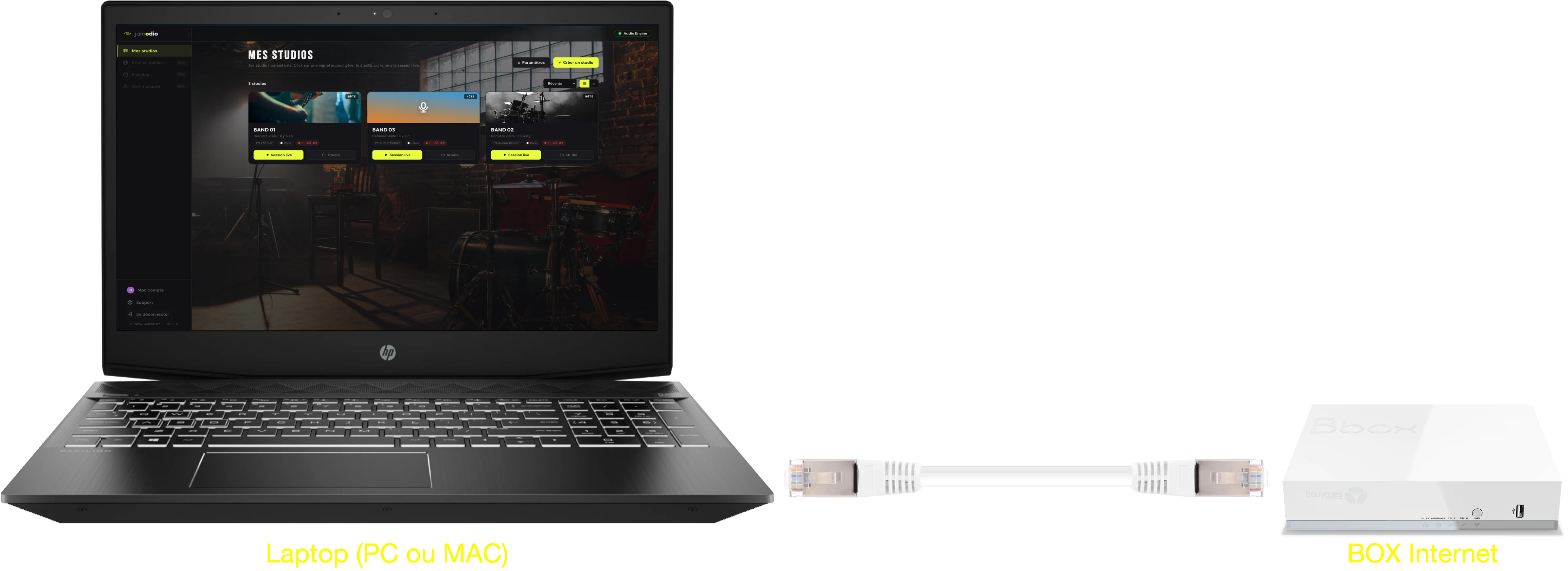
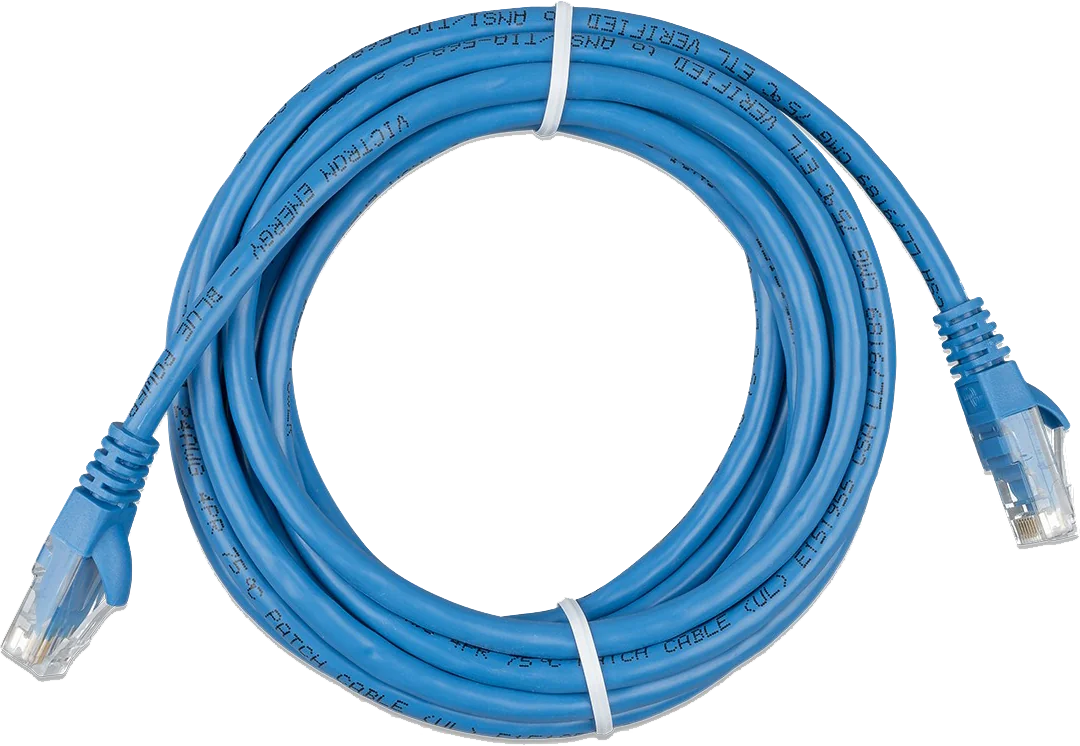
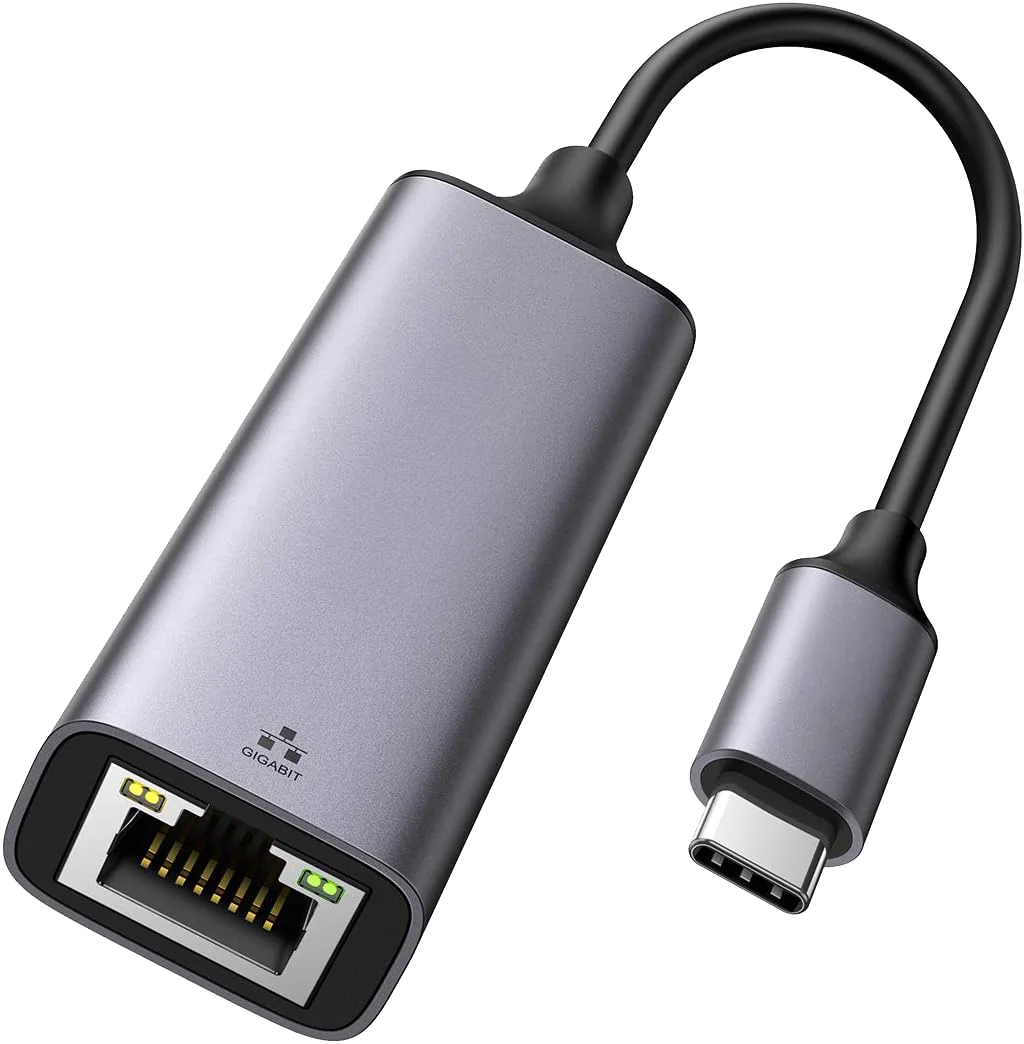
Si Ethernet est vraiment impossible
Dans certaines configurations (appartement locatif, câble trop court, ordi fixe loin de la box), l'Ethernet n'est pas envisageable. Dans ce cas :
- Wi-Fi 5 GHz plutôt que 2.4 GHz — cherche les réseaux avec "5G" dans le nom
- Rapprocher l'ordi de la box (éviter les murs porteurs)
- Jouer aux heures creuses (le soir en semaine, pas le samedi soir)
- Couper les autres appareils qui téléchargent (Netflix, consoles en veille…)
- Vérifier que personne d'autre sur le réseau ne fait de la visioconférence
Un VPN actif fait faire un détour à chaque paquet audio : le trajet s'allonge et devient irrégulier. Dans la bulle, la ligne Réseau monte et le tampon grandit. Coupe-le avant d'ouvrir Jamodio.
- Le câble est branché mais la bulle dit encore « Wi-Fi » : ton ordinateur préfère le Wi-Fi. Désactive-le (macOS : menu Wi-Fi ; Windows : Paramètres → Réseau) et regarde la bulle se mettre à jour.
- Le voyant du port Ethernet reste éteint : câble ou adaptateur défaillant. Essaie un autre câble, un autre port de la box.
- En Ethernet, toujours des à-coups : regarde la chaîne dans la bulle. Si l'alerte est sur le réseau de l'autre musicien, ce n'est pas chez toi. Si c'est « Ta machine sature », ferme des applications.
- La ligne Réseau est haute mais stable : c'est la distance ; rien à corriger côté câble.
Toujours bloqué ? Écris-nous à support@jamodio.com avec une capture de la bulle : on répond sous 24 h.
- Câble Ethernet branché : ordi → box (pas via switch ou hub supplémentaire)
- Wi-Fi désactivé sur l'ordi une fois le câble en place
- VPN désactivé
- Pas de téléchargement en cours (mises à jour système, backups)
- Fibre ou ADSL ? Les deux marchent : c'est la régularité qui compte, et la bulle te la montre