Trouver des musiciens et envoyer un message
L'essentiel en 10 secondes
- Communauté, dans le menu : un annuaire gratuit de musiciens, ouvert dès que ton profil est complet, en liste ou sur la carte.
- Filtre par instrument, style, niveau, rayon autour de ta ville, ou ne garde que les disponibles maintenant.
- Contacter envoie une demande : un seul message tant que la personne n'a pas répondu. Sa réponse ouvre la conversation.
- Depuis une conversation, Inviter envoie le lien de ton studio. Bloquer ferme la porte, et peut signaler.
L'annuaire
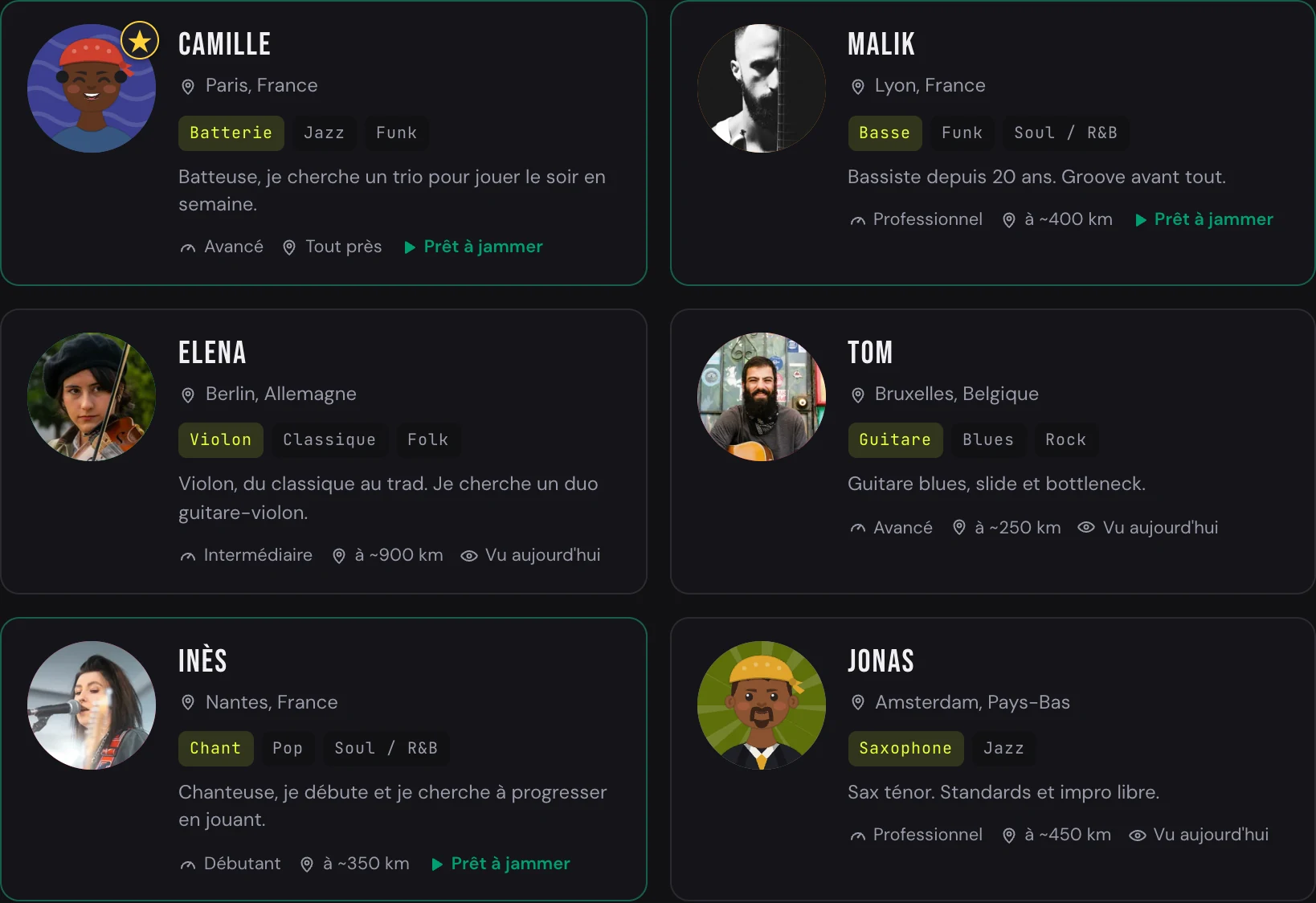
Les cartes de l'annuaire — instruments, styles, niveau, distance
1
Ouvre la Communauté
Dans le menu de l'app. Si ton profil n'est pas à 100 %, l'annuaire reste fermé : Jamodio te dit combien de musiciens t'attendent et te propose de compléter → Créer ton avatar et ton profil.
2
Filtre
Instruments, Styles, Niveau, Rayon (« Partout » ou un nombre de kilomètres autour de ta ville). Disponibles maintenant ne garde que ceux qui se sont déclarés prêts à jammer. La barre de recherche prend un pseudo ou une ville. Tri : pertinence, distance, vus récemment.
3
Lis une carte
Avatar, pseudo, instruments, styles, niveau, ville et distance (« à ~40 km », « Tout près »), et le dernier passage (« En ligne », « Vu cette semaine »). Quand il y a peu de monde, Jamodio élargit tout seul la recherche et te le dit.
4
Passe sur la carte
Le bouton Carte remplace la liste par une carte d'Europe : une pastille par ville, avec le nombre de musiciens. Glisse pour te déplacer, molette pour zoomer, clique une pastille pour voir qui joue là. « Recentrer sur ma ville » te ramène chez toi.
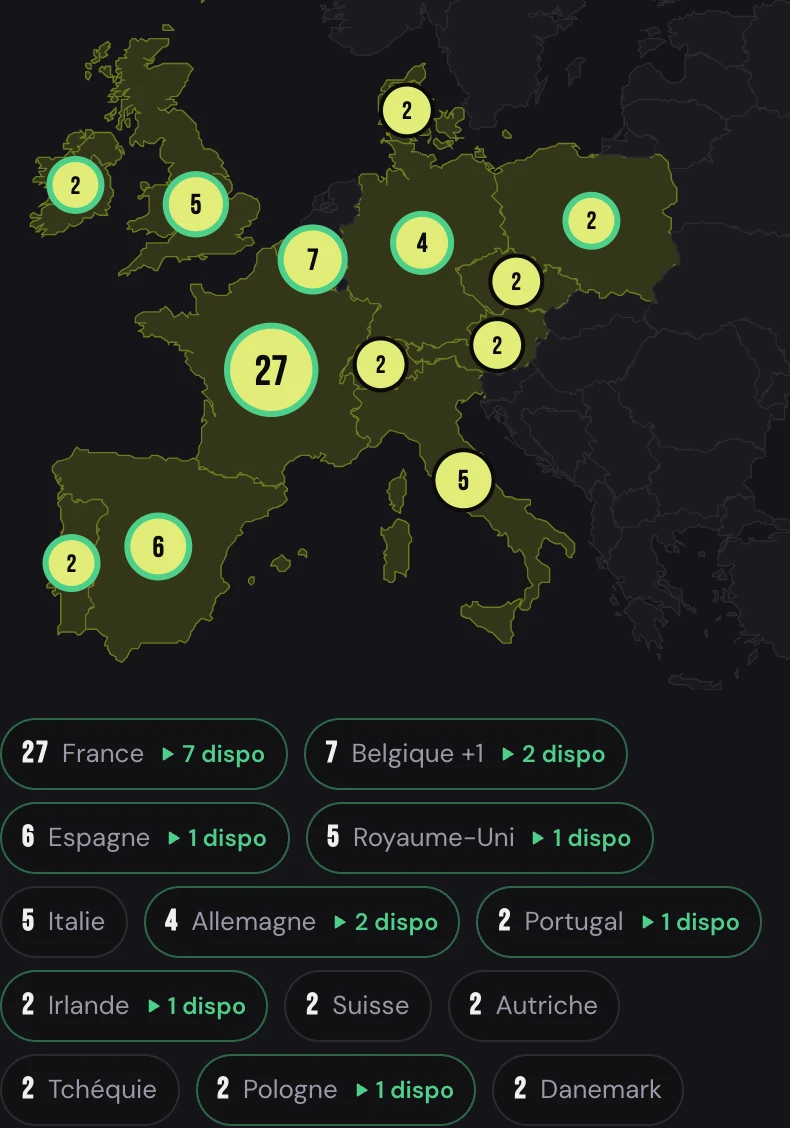
La carte — une pastille par ville, le nombre de musiciens dessus
Envoyer un message
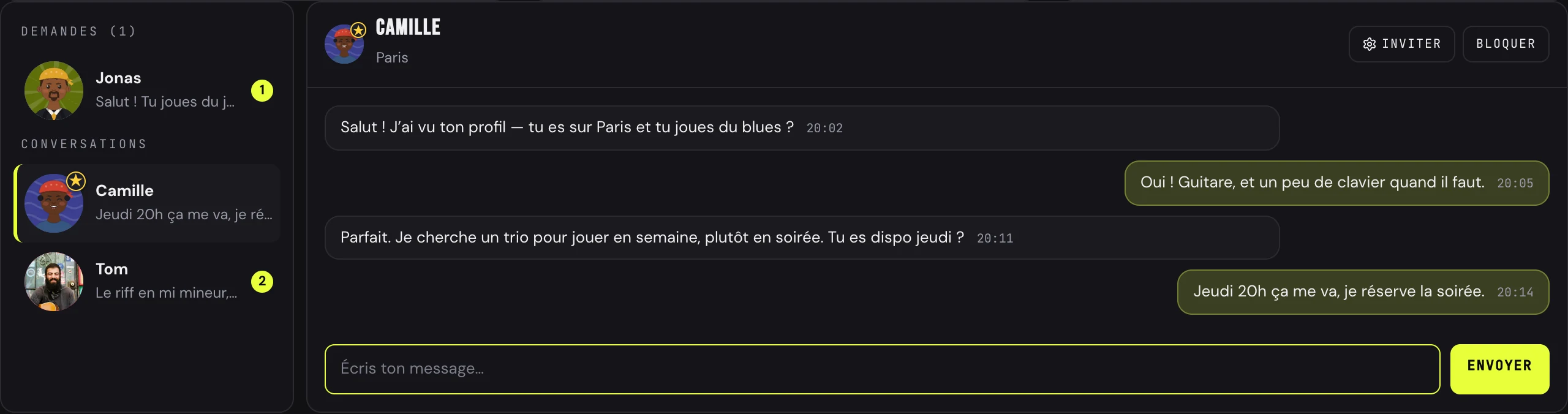
Messages — demandes et conversations à gauche, le fil à droite
1
Contacter
Sur une carte de l'annuaire, Contacter ouvre un nouveau message. Écris comme à un musicien croisé en répétition : qui tu es, ce que tu cherches.
*gras*, _italique_, et les liens deviennent cliquables.2
Une demande, puis la réponse
Ton premier message est une demande : tu ne peux pas en envoyer un second tant que la personne n'a pas répondu. Chez elle, il arrive dans Demandes ; répondre ouvre la conversation, qui passe alors dans Conversations pour vous deux. Le nombre de nouvelles conversations par jour est limité, pour que personne ne soit noyé.
3
Invite dans ton studio
Dans une conversation, Inviter te demande dans quel studio, puis envoie le lien d'invitation dans le fil. La personne clique, crée son compte si besoin, et te rejoint → Créer et rejoindre un studio.
4
Bloquer, signaler
Bloquer ferme la conversation dans les deux sens. Une case te permet de signaler à Jamodio quand le problème dépasse ton cas (propos haineux, harcèlement, spam) : notre équipe en est informée.
5
Être prévenu
Dans Messages, M'avertir par e-mail : un e-mail uniquement quand un musicien te contacte pour la première fois. Jamais pour une conversation en cours, jamais le contenu du message.
Si ça ne marche pas
- L'annuaire ne s'ouvre pas : ton profil n'est pas à 100 %. La Communauté fonctionne dans les deux sens : on n'y cherche, et on n'y écrit, que si on s'y montre. Complète, puis reviens.
- « Attends sa réponse avant de lui écrire à nouveau » : c'est la règle de la demande. Une seule, puis la réponse ouvre tout.
- « Ce musicien n'est plus dans l'annuaire » : il s'est retiré ou son profil n'est plus complet. Tu ne peux plus lui écrire pour l'instant.
- Personne dans ton rayon : Jamodio élargit tout seul et te le dit. Sinon, « Partout » : sur Jamodio, la distance ne change que la ligne Réseau de ta bulle.
- « Tu as ouvert beaucoup de conversations aujourd'hui » : la limite journalière. Réessaie demain.
Toujours bloqué ? Écris-nous à support@jamodio.com : on répond sous 24 h.