Télécharge l'agent depuis jamodio.com/app — le bouton détecte ton système.
Suis les captures ci-dessous : Mac (glisser → autoriser) ou Windows (installeur).
L'agent n'est pas encore signé : ton OS affiche un avertissement, tu cliques pour passer outre. Une seule fois.
Quand l'icône Jamodio apparaît (Dock Mac / barre d'état Windows), c'est bon.
Télécharger l'agent
Ouvre jamodio.com/app et clique sur le bouton de téléchargement de l'Audio Engine. Le site détecte automatiquement ton système et te propose le bon fichier : un .dmg sur Mac (Apple Silicon), un .msi sur Windows. Une fois téléchargé, suis la section qui te concerne :
Pendant l'installation, ton système va t'avertir que l'application vient d'un éditeur non vérifié (Apple Developer ID sur Mac, Authenticode sur Windows). C'est normal : l'agent Jamodio n'est pas encore signé. Cette signature est une étape qu'on traite plus tard pour ne pas retarder le démarrage du programme.
Tu n'as la procédure à faire qu'une seule fois : ton OS retient ensuite ton choix, et tu n'auras plus l'avertissement, ni aux lancements suivants ni aux mises à jour automatiques.
Sans danger. Ces avertissements concernent toutes les applications non signées et ne veulent pas dire que l'agent est dangereux. Le code de l'agent est public et inspectable sur GitHub — tu peux y vérifier ce que fait le binaire que tu installes.
Installer sur Mac
Sur macOS récent (Sequoia 15+), l'autorisation passe par les Réglages Système. Voici le parcours complet, du .dmg jusqu'à l'agent lancé :
1
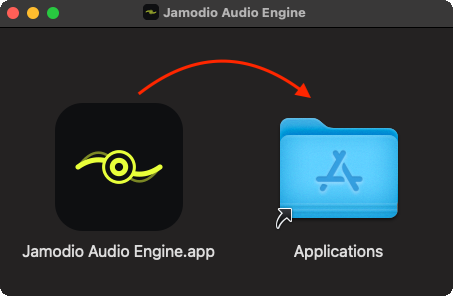
Glisse l'app dans Applications
Ouvre le .dmg téléchargé, puis fais glisser Jamodio Audio Engine sur le dossier Applications.
2
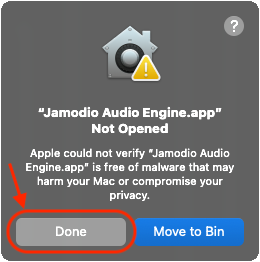
Au 1er lancement, clique « Done »
Double-clique l'app depuis Applications. macOS la bloque (« Not Opened »). Clique Done (« Terminé ») — surtout pas Move to Bin.
3
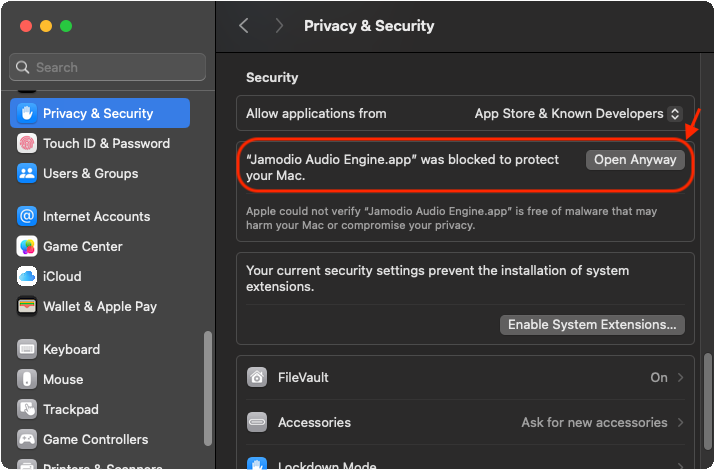
Réglages Système → Confidentialité et sécurité → « Open Anyway »
Descends à la section Sécurité : le message « …was blocked to protect your Mac » apparaît. Clique Open Anyway (« Ouvrir quand même »).
4
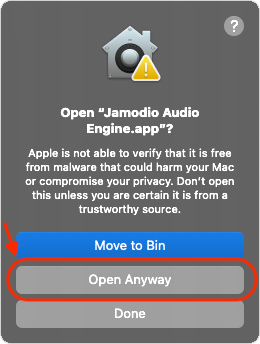
Confirme « Open Anyway »
Une fenêtre de confirmation s'ouvre. Clique de nouveau Open Anyway.
5
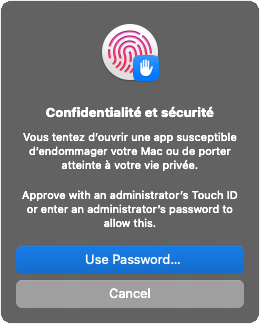
Valide avec Touch ID ou ton mot de passe
macOS demande une authentification administrateur. Utilise Touch ID ou ton mot de passe Mac.
6
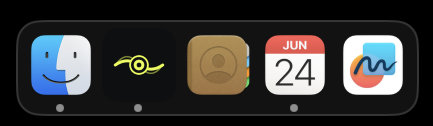
C'est fait — l'icône Jamodio apparaît dans le Dock
L'agent tourne en arrière-plan. Tu ne reverras plus cet avertissement.
Installer sur Windows
Lance le .msi téléchargé. L'installation se fait en quelques clics :
1
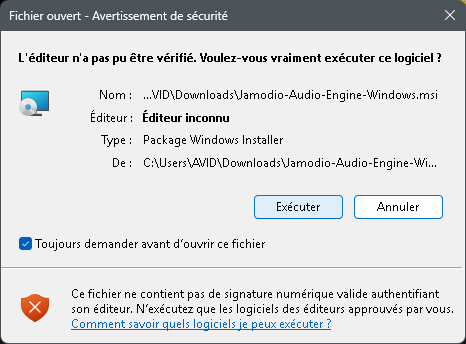
Avertissement de sécurité → clique « Exécuter »
Windows signale un éditeur inconnu. Clique Exécuter. (Si à la place tu vois l'écran bleu « Windows a protégé votre PC » : clique « Informations complémentaires » puis « Exécuter quand même ».)
2
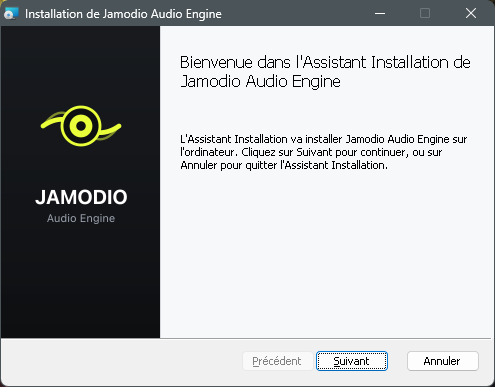
Assistant d'installation → « Suivant »
L'écran de bienvenue de l'installeur Jamodio Audio Engine s'affiche.
3
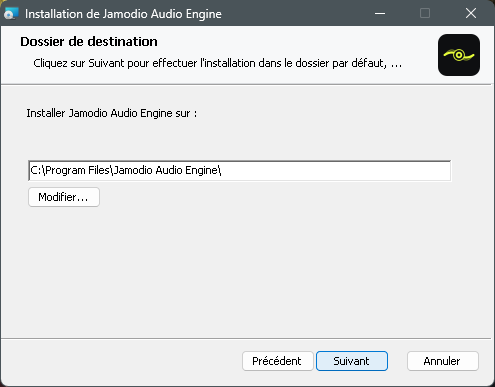
Garde le dossier par défaut → « Suivant »
Laisse C:\Program Files\Jamodio Audio Engine\, sauf raison particulière.
4
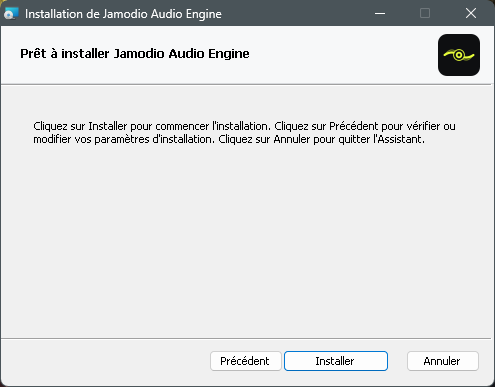
Clique « Installer »
L'assistant copie les fichiers. Ça prend quelques secondes.
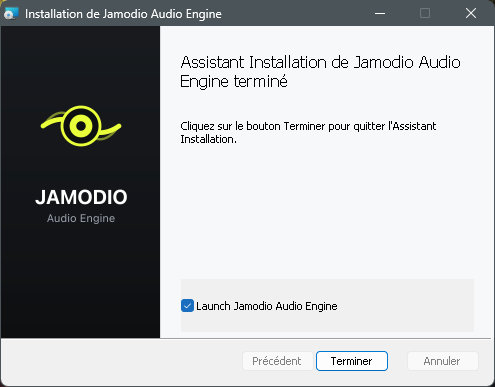
L'agent se lance automatiquement à la fin de l'installation.
6
Vérifie l'icône dans la barre d'état
L'icône Jamodio apparaît en bas à droite (zone de notification). Clique la flèche ^ si elle est masquée.
Antivirus tiers (Norton, McAfee, Avast…) : ils peuvent déclencher leur propre alerte, séparée de Windows. Ouvre l'interface de ton antivirus et ajoute Jamodio Audio Engine aux exclusions / programmes de confiance.
Vérifier que l'agent tourne
Une fois lancé, l'agent tourne en arrière-plan. Trois façons de le confirmer :
Mac : icône Jamodio dans le Dock (et dans la barre de menus en haut à droite).
Windows : icône Jamodio dans la barre d'état système (en bas à droite, flèche ^ pour les icônes masquées).
Dans le studio : un bandeau vert « HD · Audio Engine actif » s'affiche, et Paramètres audio indique « Audio Engine détecté ». C'est le signe que tu es en latence minimale.
Si ça bloque toujours
!
Mac : forcer via le Terminal
Si le bouton « Open Anyway » n'apparaît jamais, retire à la main le drapeau « quarantine » que macOS pose sur les fichiers téléchargés, puis relance l'app :
Si le bouton « Exécuter » / « Open Anyway » n'apparaît pas du tout, ton fichier est peut-être incomplet. Re-télécharge depuis l'application Jamodio et retente.
!
Antivirus qui supprime le fichier
Sur Windows, certains antivirus suppriment le fichier au lieu de juste alerter. Mets l'antivirus en pause le temps de l'installation, puis ajoute Jamodio aux exclusions.
!
Mac/PC géré par une entreprise ou une école
Les politiques de sécurité peuvent bloquer toute application non signée. Dans ce cas, demande à ton IT d'ajouter Jamodio aux exceptions.
!
Toujours coincé ?
Écris à support@jamodio.com avec une capture de ce qui bloque + ton OS (Mac Apple Silicon ou Windows 10/11) — on revient vers toi vite.
Checklist installation
Agent téléchargé depuis Jamodio (pas un lien tiers)
Mac : app glissée dans Applications → Réglages Système → « Open Anyway » → Touch ID