Installer l'Audio Engine Jamodio
- Télécharge l'Audio Engine depuis jamodio.com/app — le bouton détecte ton système.
- Suis les captures ci-dessous : Mac (glisser → autoriser) ou Windows (installeur).
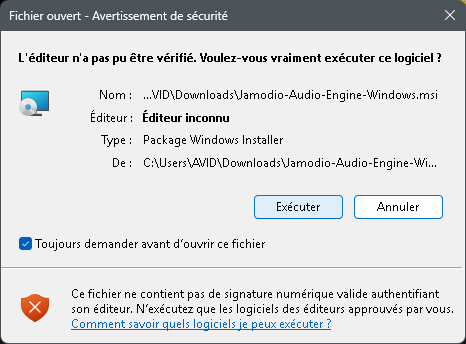
- L'Audio Engine n'est pas encore signé : ton OS affiche un avertissement, tu cliques pour passer outre. Une seule fois.
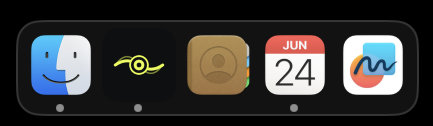
- Quand l'icône Jamodio apparaît (Dock Mac / barre d'état Windows), c'est bon.
Télécharger l'Audio Engine
Ouvre jamodio.com/app et clique sur le bouton de téléchargement de l'Audio Engine. Le site détecte automatiquement ton système et te propose le bon fichier : un .dmg sur Mac (Apple Silicon), un .msi sur Windows. Une fois téléchargé, suis la section qui te concerne :
Le message « non signé », expliqué
Pendant l'installation, ton système va t'avertir que l'application vient d'un éditeur non vérifié (Apple Developer ID sur Mac, Authenticode sur Windows). C'est normal : l'Audio Engine Jamodio n'est pas encore signé. Cette signature est une étape qu'on traite plus tard pour ne pas retarder le démarrage du programme.
Tu n'as la procédure à faire qu'une seule fois : ton OS retient ensuite ton choix, et tu n'auras plus l'avertissement, ni aux lancements suivants ni aux mises à jour automatiques.
Installer sur Mac
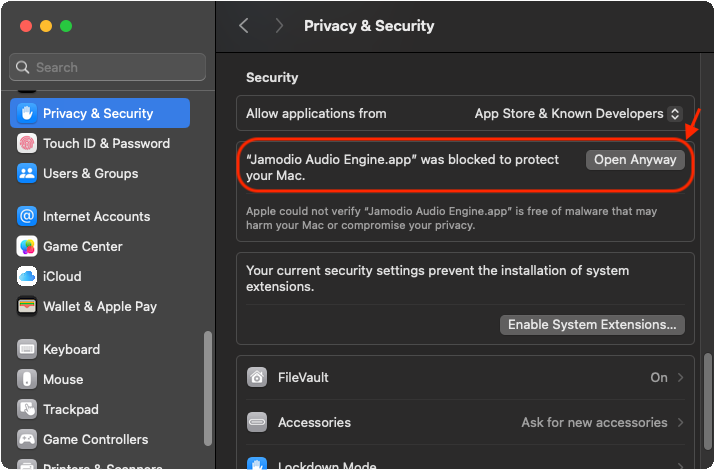
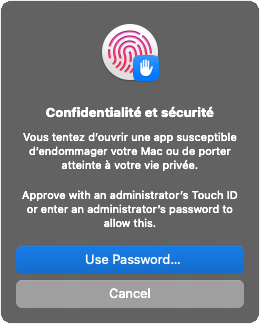
Sur macOS récent (Sequoia 15+), l'autorisation passe par les Réglages Système. Deux chemins mènent au même résultat : la voie rapide ci-dessous, ou le parcours pas à pas en images.
macOS pose un drapeau « quarantaine » sur tout ce qui vient d'Internet ; c'est lui qui déclenche l'avertissement. Tu peux le retirer toi-même : l'app s'ouvrira ensuite normalement, sans passer par les Réglages.
- Ouvre le
.dmget glisse Jamodio Audio Engine dans Applications. - Ouvre le Terminal (Spotlight → « Terminal »), colle cette ligne, puis Entrée :
Aucun mot de passe n'est demandé : l'app t'appartient, tu viens de la copier. Double-clique-la ensuite depuis Applications — elle démarre directement. Si le Terminal répond Operation not permitted, recommence en écrivant sudo devant la commande.
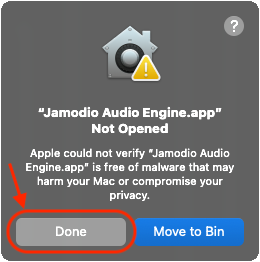
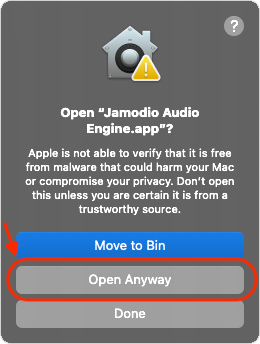
Tu préfères ne pas toucher au Terminal ? Voici le parcours complet en images, du .dmg jusqu'à l'Audio Engine lancé :
.dmg téléchargé, puis fais glisser Jamodio Audio Engine sur le dossier Applications.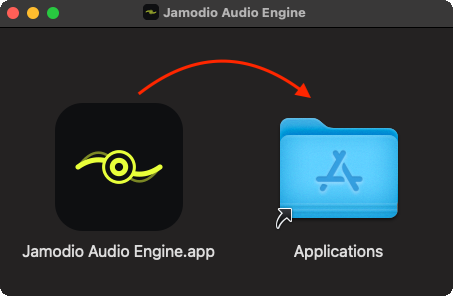
Installer sur Windows
Lance le .msi téléchargé. L'installation se fait en quelques clics :
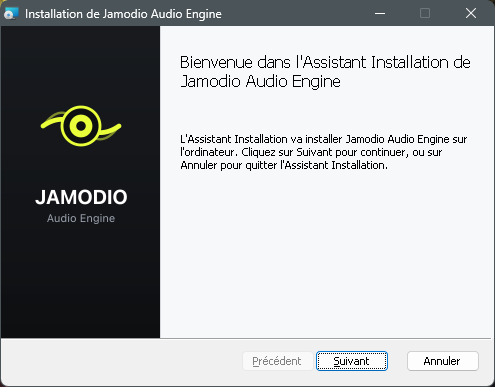
C:\Program Files\Jamodio Audio Engine\, sauf raison particulière.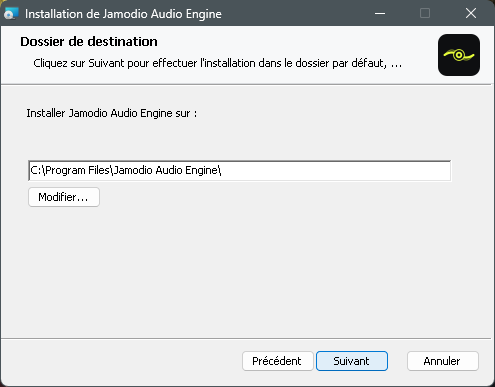
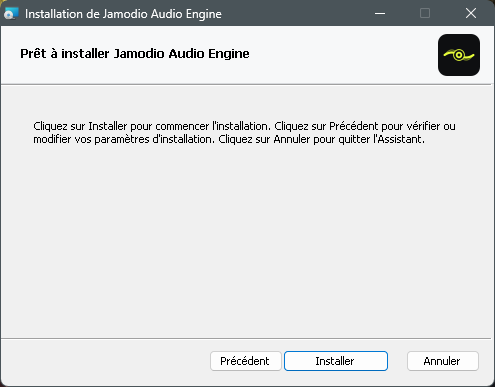
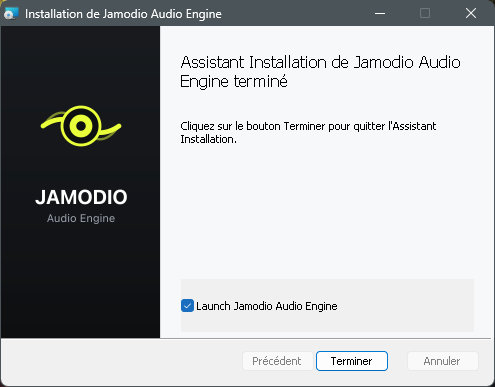

Jamodio Audio Engine aux exclusions / programmes de confiance.
Vérifier que l'Audio Engine tourne
Une fois lancé, l'Audio Engine tourne en arrière-plan. Trois façons de le confirmer :
- Mac : icône Jamodio dans le Dock (et dans la barre de menus en haut à droite).
- Windows : icône Jamodio dans la barre d'état système (en bas à droite, flèche ^ pour les icônes masquées).
- Dans le studio : le badge Audio Engine s'affiche avec son point allumé dans la barre du studio (au survol : « Audio Engine actif »). C'est le signe que tu es en latence minimale.
Si ça bloque toujours
sudo.- Audio Engine téléchargé depuis Jamodio (pas un lien tiers)
- Mac : app glissée dans Applications → Réglages Système → « Open Anyway » → Touch ID
- Windows : « Exécuter » → assistant → « Installer » → « Terminer »
- Antivirus : Jamodio ajouté aux exclusions si nécessaire
- Icône Jamodio visible (Dock Mac / barre d'état Windows)
- Badge Audio Engine, point allumé, dans la barre du studio