Configurer sa carte audio
- Branche ton interface en USB avant de lancer l'Audio Engine.
- Entrée (ton instrument) : se choisit dans Jamodio.
- Sortie (ton casque) : se choisit dans Jamodio aussi, avec la paire de canaux.
- Règle ton interface en 48 000 Hz, dans l'appli du fabricant (Focusrite Control…) ou dans le système : Jamodio l'exige et n'entre pas en dessous.
- Sur Windows, le pilote ASIO de ta carte est exigé lui aussi → guide dédié.
Tu n'as pas encore de carte audio externe ? Commence par Pourquoi une carte audio externe change tout.
À quoi ressemble une configuration ?
Voici un exemple de configuration complète pour jouer sur Jamodio : instrument et micro sur l'interface audio, casque, un clavier ou une batterie MIDI, et la connexion réseau en Ethernet.
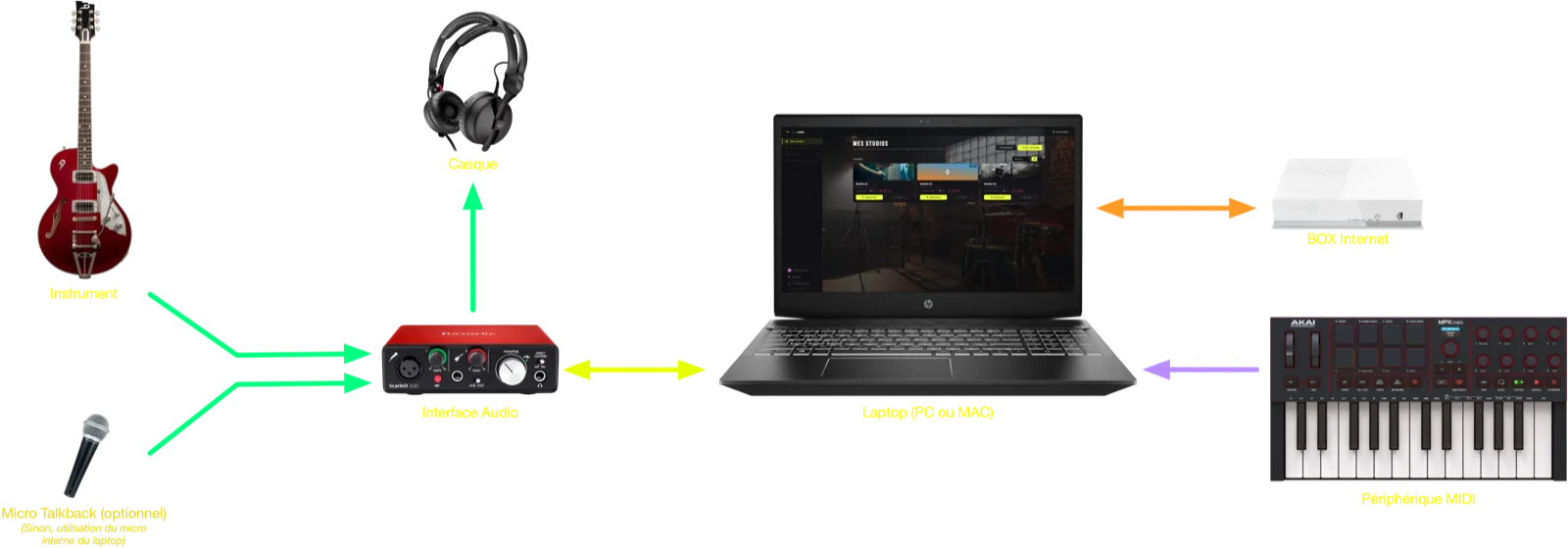
Brancher et sélectionner ton interface
Branche ton interface en USB avant de lancer l'Audio Engine. Ensuite, deux réglages, tous deux dans Jamodio : l'entrée (ton instrument) et la sortie (ton casque).
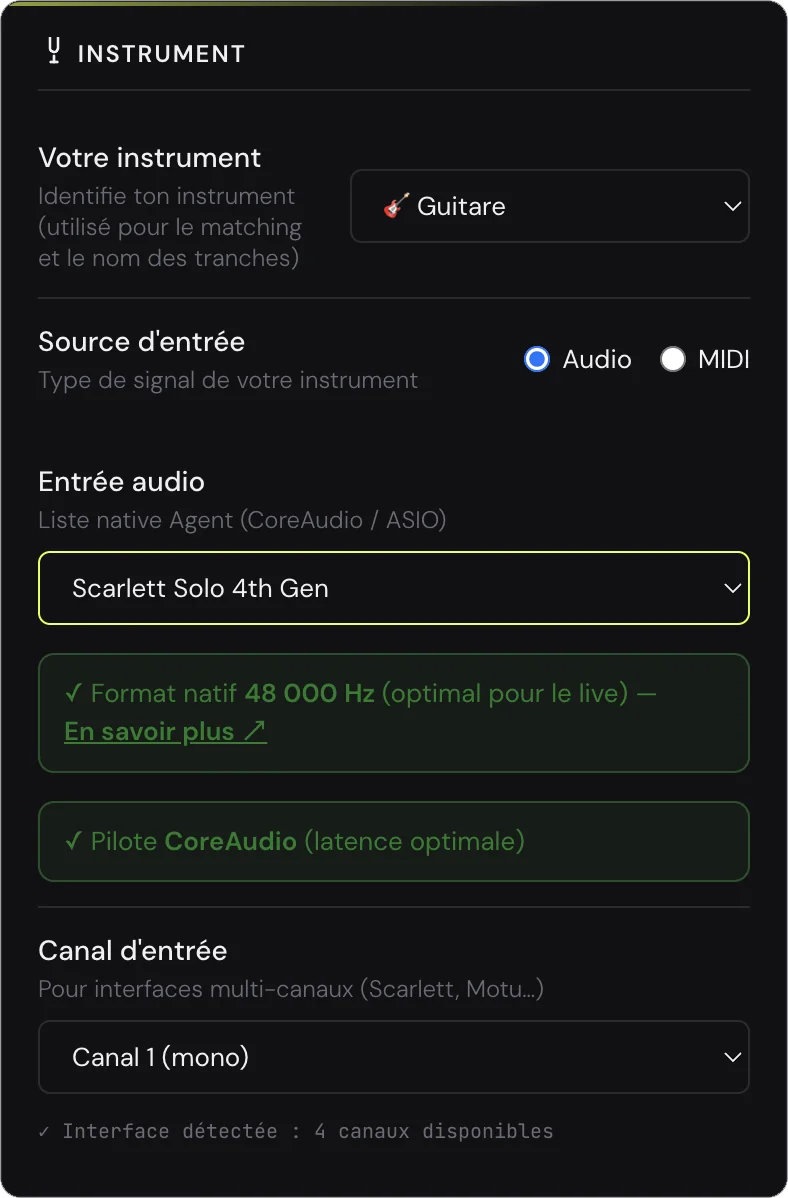
L'entrée — dans Jamodio
Ouvre Paramètres audio dans un studio. Sous « Entrée audio », sélectionne ton interface : Jamodio confirme le format natif et le pilote, et tu choisis le canal (mono) pour les interfaces multi-entrées.
La sortie — dans Jamodio aussi
Toujours dans Paramètres audio, section Sortie audio : choisis ta Sortie d'écoute (l'interface où ton casque est branché), puis la paire de canaux de sortie (« Sorties 1-2 », « Sorties 3-4 »…) si ton interface en a plusieurs. C'est là que l'Audio Engine envoie tout ce que tu entends : les musiciens, le métronome, le backing track, ton retour.
Sur Windows en ASIO, la sortie utilise la même interface que ton instrument : branche ton casque dessus, il ne reste que la paire de canaux à choisir. Le pavé SORTIE, en bas de la tranche master, rappelle où tu écoutes ; un clic dessus rouvre ce réglage.
Si tu débranches l'interface, Jamodio te prévient et bascule sur la sortie du système le temps que tu la rebranches ; ton choix est gardé dans les Paramètres.
Sur Windows : le pilote ASIO
Sur Mac, les drivers de ta carte s'installent automatiquement via CoreAudio — rien à faire. Sur Windows, installe le pilote ASIO de ta carte (fourni par le fabricant) : sans lui, Windows passe par son mixeur système (WASAPI), et Jamodio refuse d'entrer : « Pilote WASAPI — non accepté ». Jamodio prend ASIO tout seul au démarrage de l'Audio Engine.
Configurer ton interface en 48 kHz
Il reste un point souvent oublié : le sample rate (fréquence d'échantillonnage) doit être réglé à 48 000 Hz. Jamodio l'exige : si ta carte tourne en 44 100 Hz (l'autre valeur courante, héritée du CD audio), il n'entre pas, et le message te dit où la régler. Aucun rééchantillonnage caché, jamais : c'est du temps ajouté à ton retour que tu ne verrais nulle part.
Où se règle le 48 kHz ? Ça dépend de ton matériel.
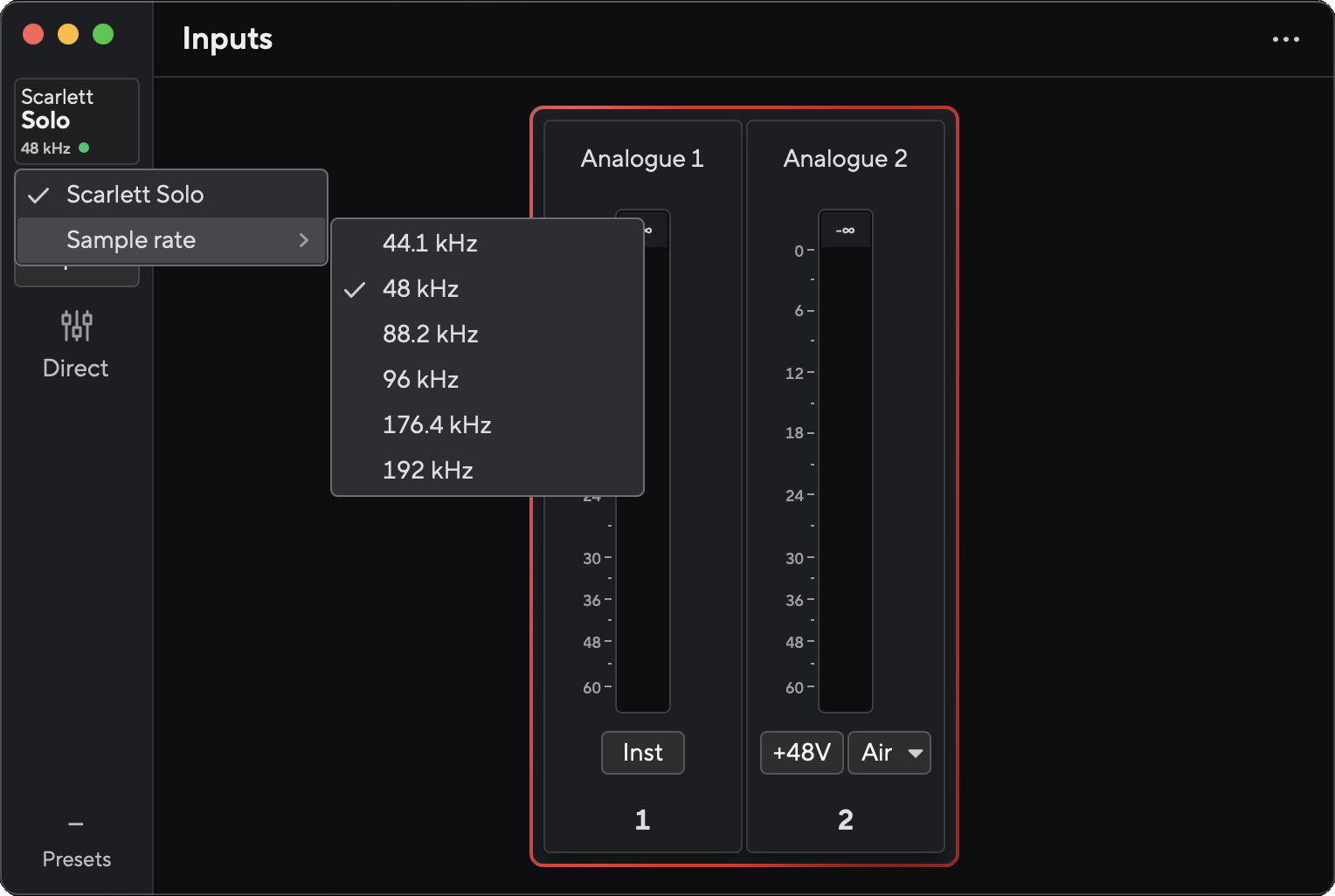
Avec une carte audio externe → l'appli du fabricant
Sur une interface dédiée (Focusrite, Behringer, MOTU, RME…), c'est l'application du fabricant qui pilote le sample rate, pas l'OS — sur Mac comme sur Windows. Ouvre-la et règle 48 kHz une fois pour toutes. Exemple avec Focusrite Control :
Sans carte externe, sur Mac → Audio MIDI Setup
Sur la carte intégrée ou un micro USB, c'est ton système qui fixe le format. La plupart des périphériques sont déjà en 48 kHz natif sous macOS (y compris le micro du MacBook). Pour vérifier : ouvre Audio MIDI Setup (dans Applications → Utilitaires), sélectionne ton périphérique à gauche, regarde le champ « Format » à droite. Tu dois voir 48 000 Hz ; si c'est 44 100, choisis 48 000 dans le menu.
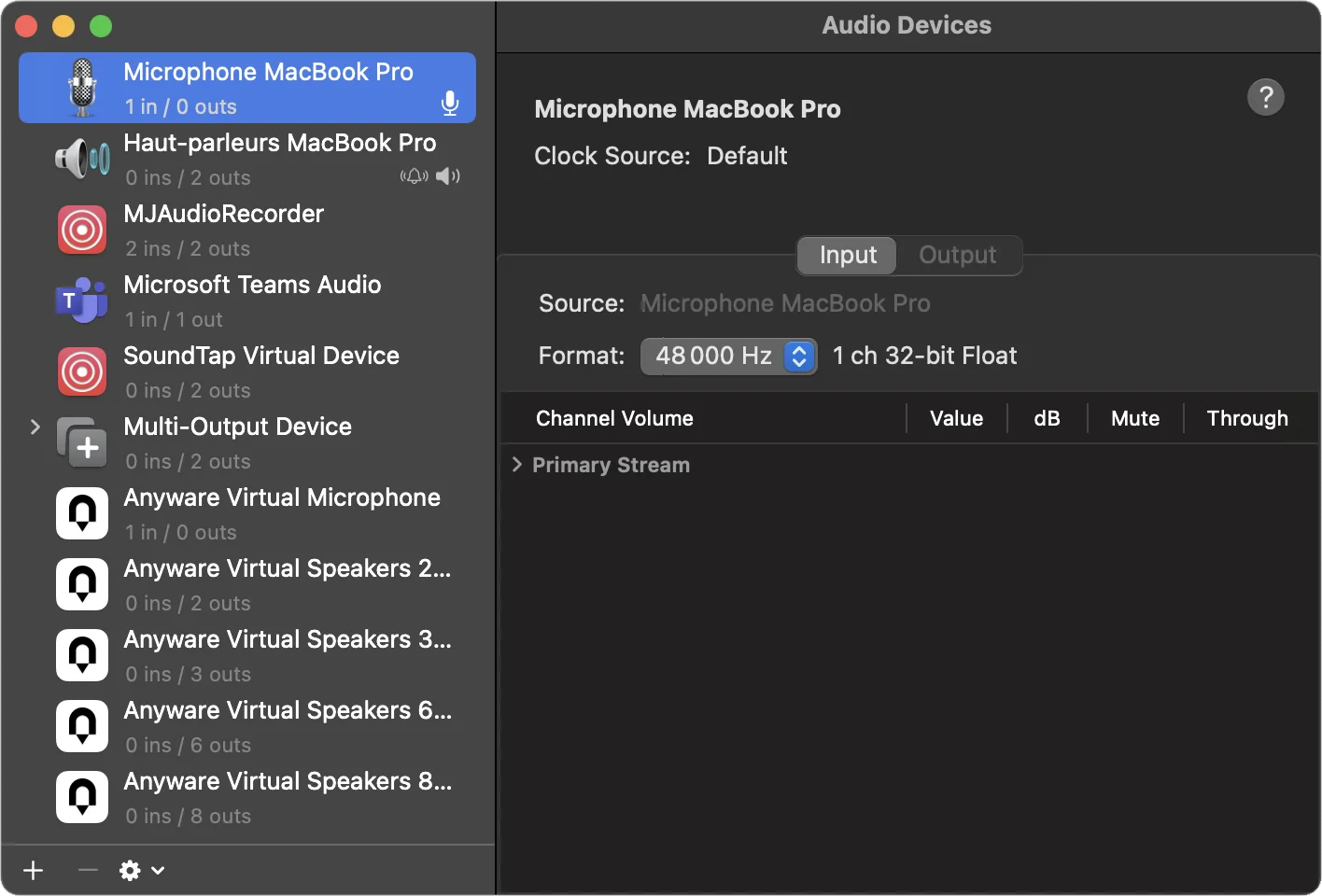
Quelques micros USB d'entrée de gamme sont bloqués en 44 100 Hz. Si Audio MIDI Setup ne propose pas 48 000, le matériel ne le supporte pas, et Jamodio n'entrera pas avec : il te faut un périphérique en 48 000 Hz.
Sans carte externe, sur Windows → Paramètres de son
Windows configure souvent les périphériques en 44 100 Hz par défaut, surtout les chipsets Realtek HD Audio intégrés. À l'inverse, certains PC sont déjà en 48 kHz et ne proposent même pas le 44,1 — dans ce cas, rien à faire. Pour vérifier ou corriger :
Cas rare mais possible sur les très vieilles cartes ou les micros USB d'entrée de gamme. Jamodio n'entrera pas avec : c'est le moment d'investir dans une vraie carte audio externe → quelle carte choisir ?
Pourquoi 48 kHz et pas 44.1 kHz ?
Le 44,1 kHz est l'héritage du CD audio (norme Philips/Sony de 1980). Le 48 kHz est devenu le standard professionnel : c'est ce qu'utilisent les studios pro, le cinéma, Pro Tools, Logic, Ableton en mode session, et tous les codecs modernes (Opus, AAC). Jamodio utilise Opus en interne, qui est optimisé pour 48 kHz.
Si tes périphériques tournent à 48 kHz, Jamodio les traite directement, sans aucune conversion. S'ils sont en 44,1 kHz, il faut convertir à la volée chaque échantillon — opération qui demande d'accumuler un petit paquet d'échantillons avant de pouvoir produire le résultat. Ce délai d'accumulation, plus le délai du filtre anti-repli, c'est une latence cachée. Jamodio refuse de l'ajouter : il n'entre pas tant que tout n'est pas en 48 000 Hz.
- « Ton interface est en 44 100 Hz » à l'entrée : le message te dit où la régler (appli du fabricant, Configuration audio et MIDI sur Mac, Paramètres son sur Windows). Règle-la en 48 000 Hz, puis rejoins.
- « Ta sortie audio est en 44 100 Hz » : même chose pour la sortie. Jamodio n'entre pas avec une sortie qui rééchantillonne en douce.
- « Pilote WASAPI — non accepté » sur Windows : installe le pilote ASIO de ton interface, quitte puis relance l'Audio Engine, interface branchée → ASIO sur Windows.
- « Interface introuvable » : elle est débranchée, ou branchée sur un hub. Directement sur l'ordinateur, puis enregistre à nouveau les Paramètres.
- Tu ne t'entends pas : vérifie la Sortie d'écoute et la paire de canaux, puis le volume casque de l'interface (le bouton physique).
Toujours bloqué ? Écris-nous à support@jamodio.com avec le nom de ton interface : on répond sous 24 h.
- Carte audio USB branchée (pas hub USB — directement sur l'ordi)
- Driver ASIO installé (Windows uniquement) — ou les drivers du fabricant de la carte audio
- Entrée sélectionnée dans Paramètres audio → Entrée audio
- Sortie d'écoute et paire de canaux choisies dans Paramètres audio → Sortie audio
- Format 48 000 Hz réglé (appli fabricant, ou OS entrée ET sortie)
- Badge «Format natif 48 000 Hz » visible dans Paramètres audio → Entrée audio
- Test : joue une note (ou parle dans le micro) → tu t'entends dans le casque