ASIO sur Windows — le driver qui change tout
- Sur Windows, Jamodio n'accepte que le pilote ASIO de ton interface. Sans lui, Windows passe par son mixeur (WASAPI) et l'entrée est refusée : « Pilote WASAPI — non accepté ».
- Jamodio choisit ASIO tout seul au démarrage de l'Audio Engine s'il est installé — rien à configurer.
- Réglages audio → Entrée audio confirme le pilote actif.
- Installe le driver du fabricant de ta carte (Focusrite, Behringer…), puis redémarre l'Audio Engine.
Les chiffres : WASAPI vs ASIO
Ces millisecondes s'ajouteraient à ton retour et à ce que les autres entendent, sans que rien ne le montre : le pilote les déclare, Jamodio ne peut pas les vérifier. C'est pour ça que WASAPI n'est pas accepté, plutôt que toléré.
Vérifier ce que Jamodio utilise
L'Audio Engine Jamodio détecte ASIO automatiquement à son démarrage : si un pilote ASIO expose ta carte, il l'utilise. Sinon, il ne retombe sur rien : à l'entrée du studio, un message « Pilote WASAPI — non accepté » te dit d'installer le pilote ASIO natif de ton interface, et l'entrée attend. Avec ASIO, Réglages audio → Entrée audio affiche « Pilote ASIO » sous ton interface.
Si le badge n'indique pas « Pilote ASIO », suis les étapes ci-dessous.
Installer le driver ASIO
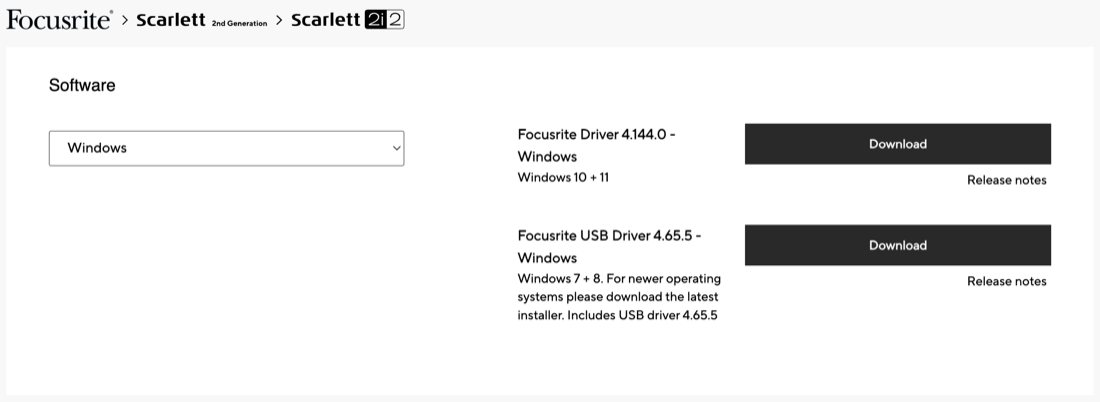
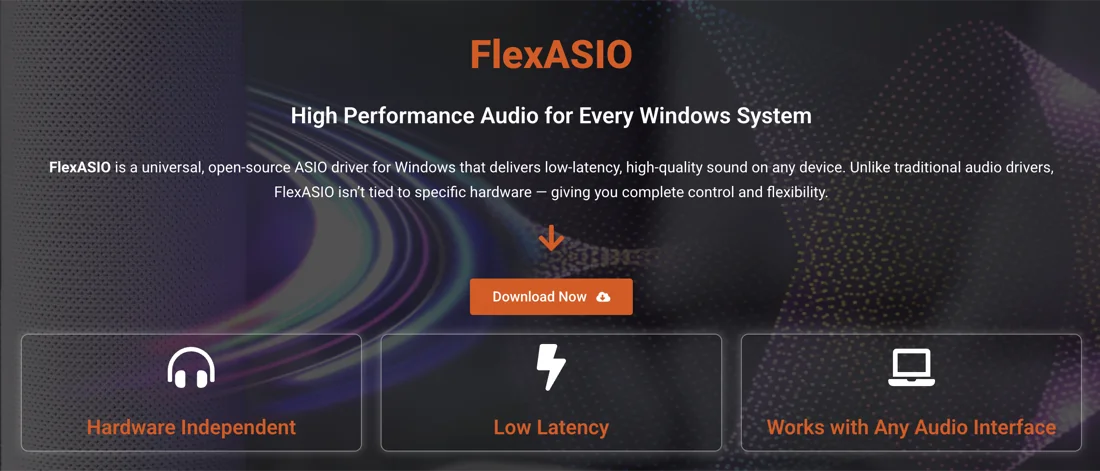
Si tu joues sur la carte intégrée du PC en attendant une vraie interface, FlexASIO (moderne, open-source — bouton « Download Now ») ou ASIO4ALL fournissent un pilote ASIO générique. Jamodio te prévient à l'entrée : ces pilotes peuvent rééchantillonner en silence (44,1 ↔ 48 kHz) et produire des artefacts qu'il ne peut pas détecter. En dépannage seulement ; pour comprendre pourquoi une carte audio externe reste indispensable : Pourquoi une carte audio ?
Les pièges classiques
- « Pilote WASAPI — non accepté » toujours là : le pilote ASIO n'est pas installé pour cette interface, ou l'Audio Engine n'a pas été relancé après. Quitte-le vraiment (icône de la barre des tâches → Quitter), interface branchée, relance.
- « Impossible d'ouvrir ta carte en ASIO » : une autre application la tient (DAW, OBS, Discord en mode exclusif). Ferme-la, puis réessaie.
- « Ton interface est en 44 100 Hz » : règle 48 000 Hz dans le panneau du fabricant, puis rejoins → procédure.
- Tu utilises ASIO4ALL ou FlexASIO : Jamodio te prévient à l'entrée. Ça marche pour dépanner, mais ces pilotes peuvent rééchantillonner en silence : si le son est bizarre, c'est là. Le pilote du fabricant règle ça.
- En Bureau à distance : l'audio d'une session distante n'est pas une vraie interface. Joue depuis la machine elle-même.
Toujours bloqué ? Écris-nous à support@jamodio.com avec le nom de ton interface et de ton pilote : on répond sous 24 h.
- Driver ASIO du fabricant installé (FlexASIO ou ASIO4ALL en dépannage seulement)
- Carte branchée avant de lancer l'Audio Engine
- « Pilote ASIO » confirmé dans Réglages audio → Entrée audio
- Carte configurée en 48 000 Hz
- Aucun DAW/OBS ouvert qui monopolise la carte pendant la session