Plugins audio dans ta tranche — la fonctionnalité unique de Jamodio

Pourquoi c'est rare (voire unique)
Les autres plateformes de répétition à distance (JamKazam, JamTaba, SonoBus, FarPlay…) sont excellentes pour transporter ton audio entre musiciens, mais elles s'arrêtent là. Si tu veux ajouter une reverb sur ta voix ou un ampli simulator sur ta guitare, il faut sortir un DAW à côté, créer des routing audio compliqués (Loopback, BlackHole, IAC…) et galérer pour synchroniser le tout.
Jamodio intègre directement les plugins audio natifs — AU sur macOS et VST3 sur Windows — dans la mixette du studio. Tu charges n'importe quel plugin déjà installé sur ta machine, tu joues, et tes musiciens entendent immédiatement le son traité. Comme dans un vrai studio — mais avec ton groupe à 500 km.
Jamodio ne distribue aucun plugin : tu apportes ta propre collection (Logic, AmpliTube, Valhalla, Surge XT, Native Instruments…), Jamodio se charge de la faire fonctionner en ligne avec ton groupe.
- Charge un plugin AU (macOS) ou VST3 (Windows) directement sur ta tranche dans la mixette.
- Tes musiciens entendent le son après traitement (reverb, ampli, comp…).
- Plugins instruments MIDI (piano, batterie virtuelle…) supportés via clavier USB ou port virtuel.
- Mode Audio Engine (agent) requis — latence ~25 ms ear-to-ear inchangée.
3 cas d'usage qui changent tout
Reverb sur la voix talkback
Une reverb hall ou plate apporte de l'ambiance à ta voix — les autres t'entendent comme si tu chantais dans une vraie pièce, plus naturel qu'une voix sèche au micro proche. Indispensable pour les choristes en répétition à distance.
Ampli simulator sur ta guitare DI
Tu branches ta guitare en direct (sans ampli physique) dans ta carte audio. Jamodio insère un ampli sim virtuel : tes musiciens entendent le son d'un Marshall, Fender, Mesa Boogie… choisi dans le plugin. Sans amener ton stack au studio.
Piano / batterie virtuelle via MIDI
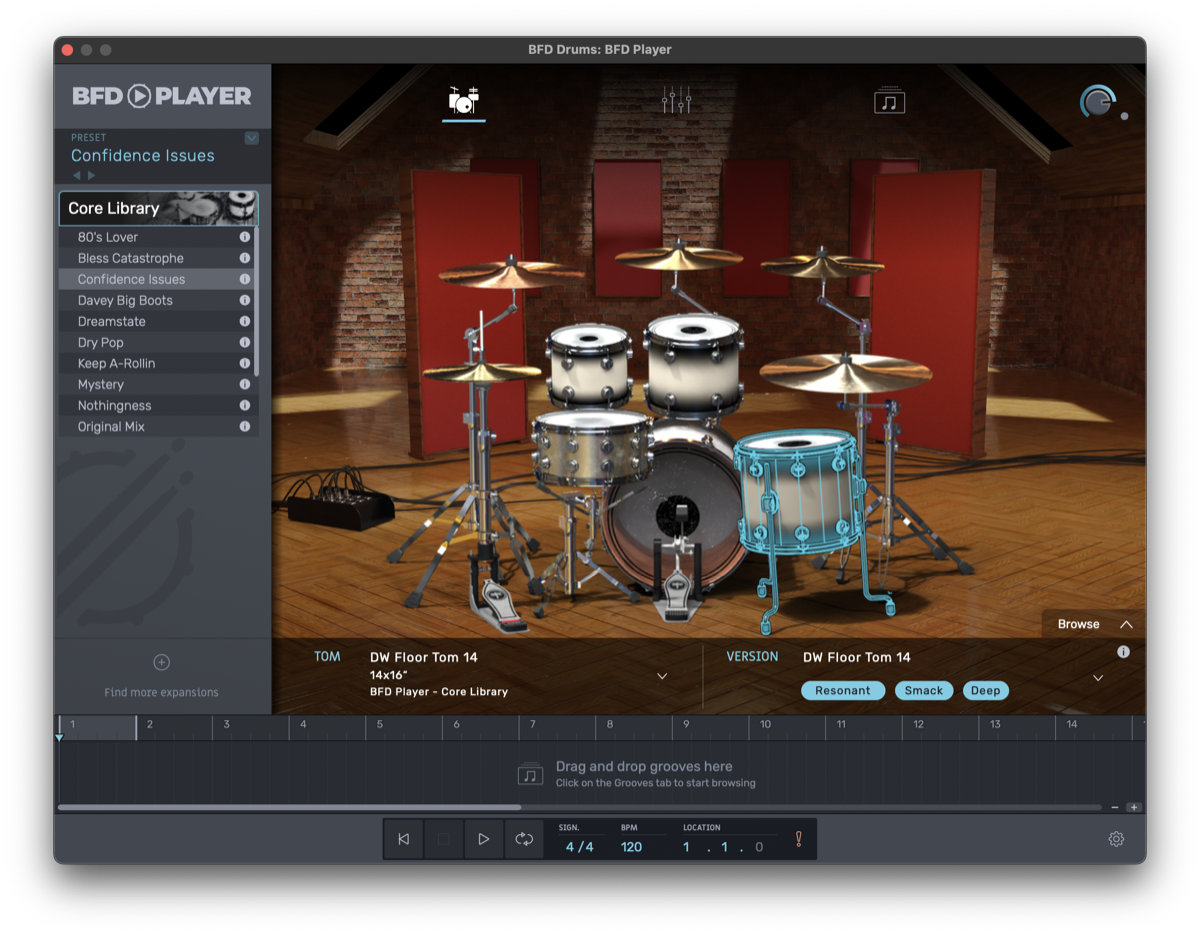
Connecte ton clavier MIDI USB (ou un pad de batterie). Jamodio le route vers un piano virtuel ou un sampler. Tu joues, le son est généré par le plugin et envoyé à tes musiciens. Idéal pour le pianiste qui n'a pas son piano à dispo, ou le batteur qui répète au pad.
La plupart des plugins (reverbs, EQ, comp Apple natifs, AmpliTube en mode basique) traitent le bloc audio en moins de 1 ms par tampon — invisible dans la latence totale ear-to-ear (~25 ms). Jamodio rejette automatiquement les plugins trop lents (latence intrinsèque > 64 samples) en les affichant grisés dans le sélecteur.
Procédure — 3 minutes pour ajouter ton premier plugin

+ FX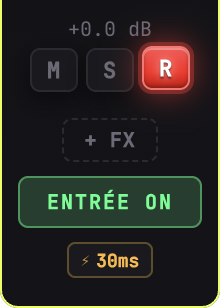
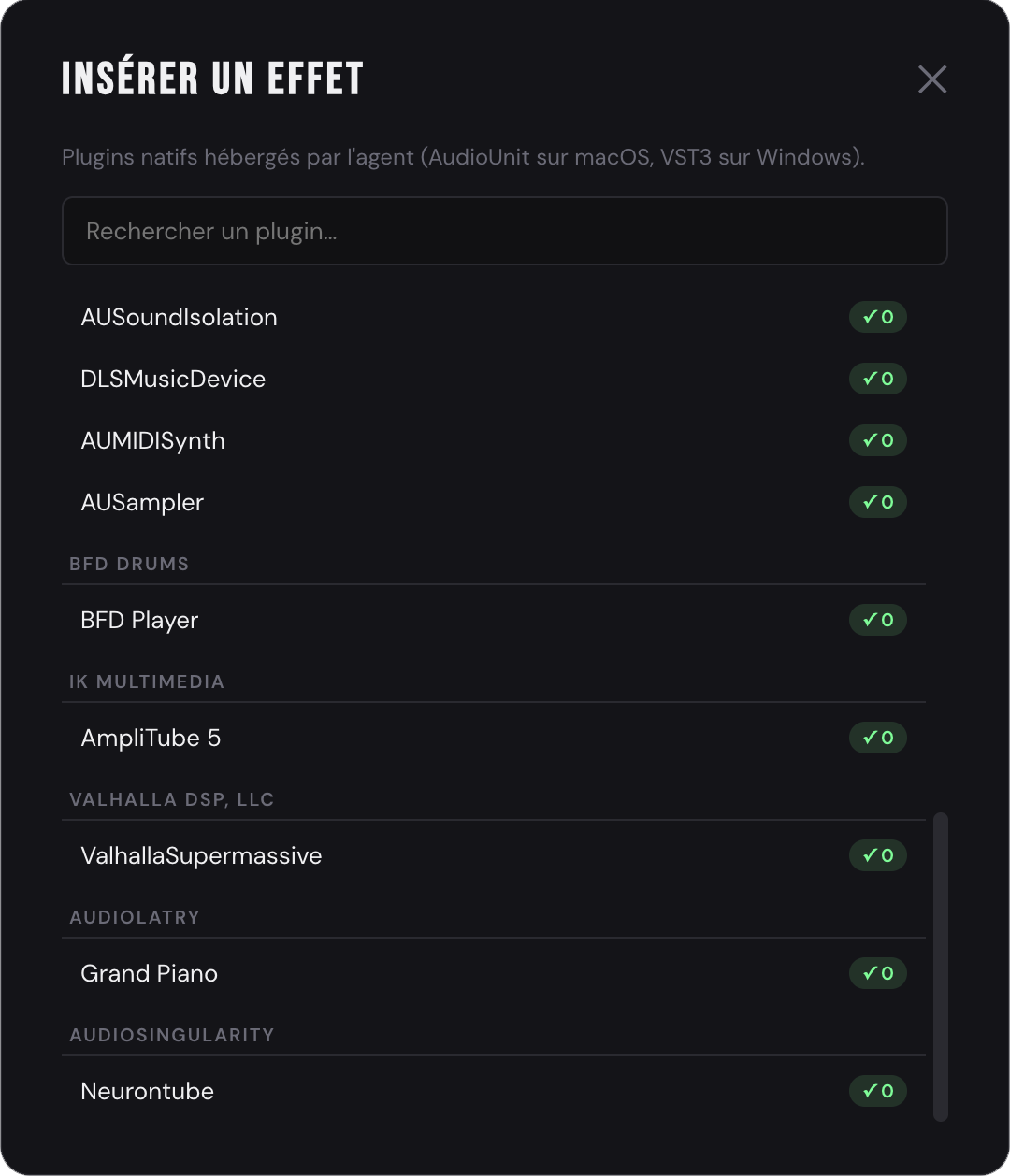
✓ 0 = aucune latence, idéal
pour le live ; un ✕ signale un plugin trop latent (> 64 samples), déconseillé
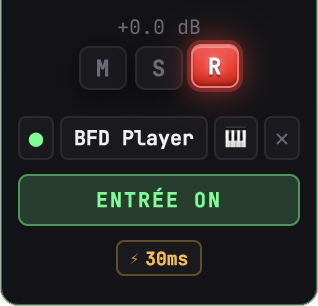
en session. Click sur le plugin → la modal se ferme. Ta tranche affiche maintenant
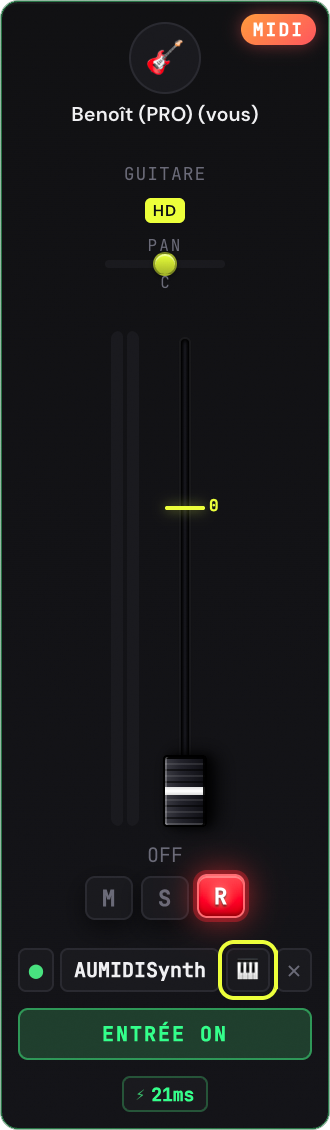
[● bypass] [Nom du plugin] [✕ retirer] et le son traité sort immédiatement vers
tes musiciens et ton casque.
Cas spécial : plugins instruments via MIDI
Pour les plugins instruments (= pianos virtuels, batteries virtuelles, synthés, samplers), Jamodio bascule automatiquement ta source d'entrée en mode MIDI quand tu charges ce type de plugin. Tu disposes alors de deux options pour jouer :
- Clavier MIDI USB — branche-le, il apparaît dans la liste des devices MIDI dans Mes Paramètres → Source d'entrée. Joue, le plugin réagit, tes musiciens entendent.
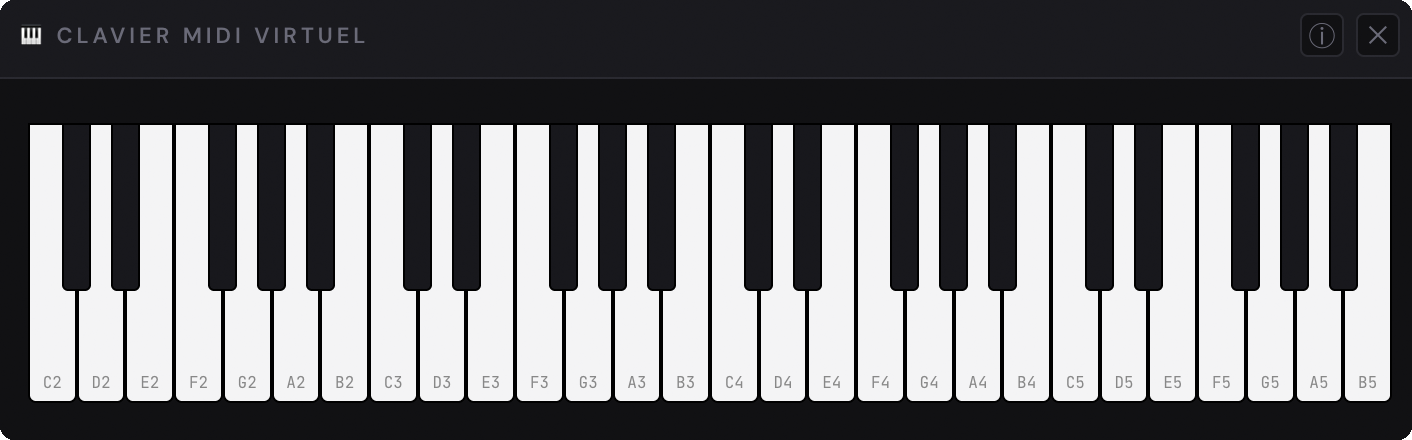
- Clavier virtuel intégré — pas de clavier USB ? Click sur le bouton sur ta tranche pour ouvrir un mini-clavier 4 octaves (C2-C6). Click souris, glissando, ou raccourcis clavier physique (Z X C V pour les blanches, S D G pour les noires).
- Depuis un DAW externe — Logic Pro ou Ableton Live peuvent envoyer leur sortie MIDI vers Jamodio Virtual MIDI (un port virtuel créé automatiquement par l'agent au démarrage, visible dans tous les outils MIDI macOS).
macOS : tout plugin AudioUnit v2 ou v3 installé dans
/Library/Audio/Plug-Ins/Components/ ou
~/Library/Audio/Plug-Ins/Components/ est listé automatiquement.
Windows : tout plugin VST3 installé dans
C:\Program Files\Common Files\VST3\ ou
%LOCALAPPDATA%\Programs\Common\VST3\ est listé automatiquement.
Les plugins propriétaires (AmpliTube, TONEX, Surge XT, Valhalla, Logic Pro instruments…)
sont reconnus s'ils sont installés et activés sur la machine — Jamodio ne distribue aucun
plugin, tu les apportes toi-même.
Limitations connues
 macOS supporté
 Windows supporté
- Mode Audio Engine obligatoire — le mode browser pur n'a pas accès aux plugins natifs.
- 1 plugin par tranche au MVP. Chaîner plusieurs plugins (= 2-3 slots d'insertion par tranche) est sur la roadmap.
- VST2 (.dll) et AAX non supportés sur Windows — VST3 uniquement (le VST2 est déprécié par Steinberg, l'AAX est propre à Pro Tools). Si tes instruments n'apparaissent pas, vérifie qu'ils sont bien installés en VST3.
Lance Jamodio, vérifie que ton Audio Engine est actif, et clique sur + FX dans ta tranche. C'est tout.
Ouvrir Jamodio →