Tes plugins audio, directement dans ta tranche

Pourquoi c'est rare
Les autres plateformes de répétition à distance sont, au mieux, excellentes pour transporter ton audio entre musiciens, mais elles s'arrêtent là. Si tu veux ajouter une reverb sur ta voix ou un ampli simulator sur ta guitare, il faut sortir un DAW à côté, créer des routing audio compliqués (Loopback, BlackHole, IAC…) et galérer pour synchroniser le tout.
Jamodio intègre directement les plugins audio natifs — AU sur macOS et VST3 sur Windows — dans la mixette du studio. Tu charges n'importe quel plugin déjà installé sur ta machine, tu joues, et tes musiciens entendent immédiatement le son traité. Comme dans un vrai studio — mais avec ton groupe à 500 km.
Jamodio ne distribue aucun plugin : tu apportes ta propre collection (Logic, AmpliTube, Valhalla, Surge XT, Native Instruments…), Jamodio se charge de la faire fonctionner en ligne avec ton groupe.
- Charge un plugin AU (macOS) ou VST3 (Windows) directement sur ta tranche dans la mixette.
- Tes musiciens entendent le son après traitement (reverb, ampli, comp…).
- Plugins instruments MIDI (piano, batterie virtuelle…) supportés via un clavier MIDI USB ou le clavier virtuel intégré.
- Le plugin tourne dans l'Audio Engine, sur ta machine. S'il ajoute de la latence, ta bulle le dit (« Évitable : … viennent de ton plugin »).
3 cas d'usage qui changent tout
Reverb sur ta voix chantée
Ton micro de chant branché comme instrument, une reverb hall ou plate dessus : les autres t'entendent comme si tu chantais dans une vraie pièce, plus naturel qu'une voix sèche au micro proche. Utile pour les choristes en répétition à distance.
Ampli simulator sur ta guitare DI
Tu branches ta guitare en direct (sans ampli physique) dans ta carte audio. Jamodio insère un ampli sim virtuel : tes musiciens entendent le son d'un Marshall, Fender, Mesa Boogie… choisi dans le plugin. Sans amener ton stack au studio.
Piano / batterie virtuelle via MIDI
Connecte ton clavier MIDI USB (ou un pad de batterie). Jamodio le route vers un piano virtuel ou un sampler. Tu joues, le son est généré par le plugin et envoyé à tes musiciens. Idéal pour le pianiste qui n'a pas son piano à dispo, ou le batteur qui répète au pad.
La plupart des plugins (reverbs, EQ, compresseurs, la plupart des amplis simulés) traitent le bloc audio à l'intérieur du bloc lui-même : rien de plus dans ta bulle. Ceux qui déclarent une latence propre trop grande pour le direct (plus de 128 échantillons) sont grisés dans le sélecteur ; ceux qui en déclarent un peu apparaissent dans ta bulle sous « Évitable », avec le bypass comme remède.
Procédure — 3 minutes pour ajouter ton premier plugin

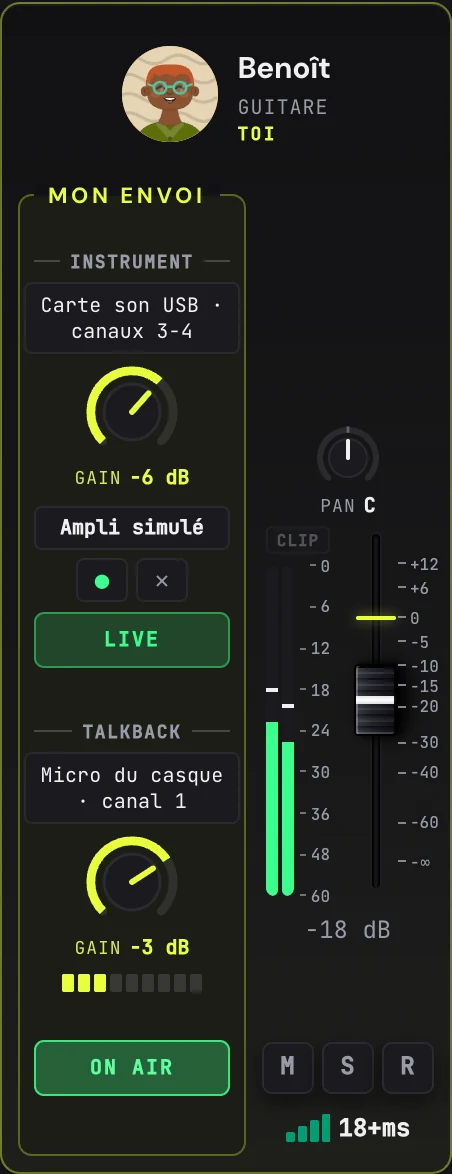
+ FX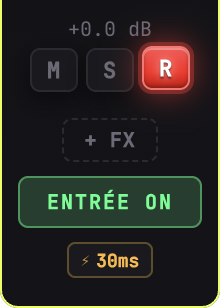
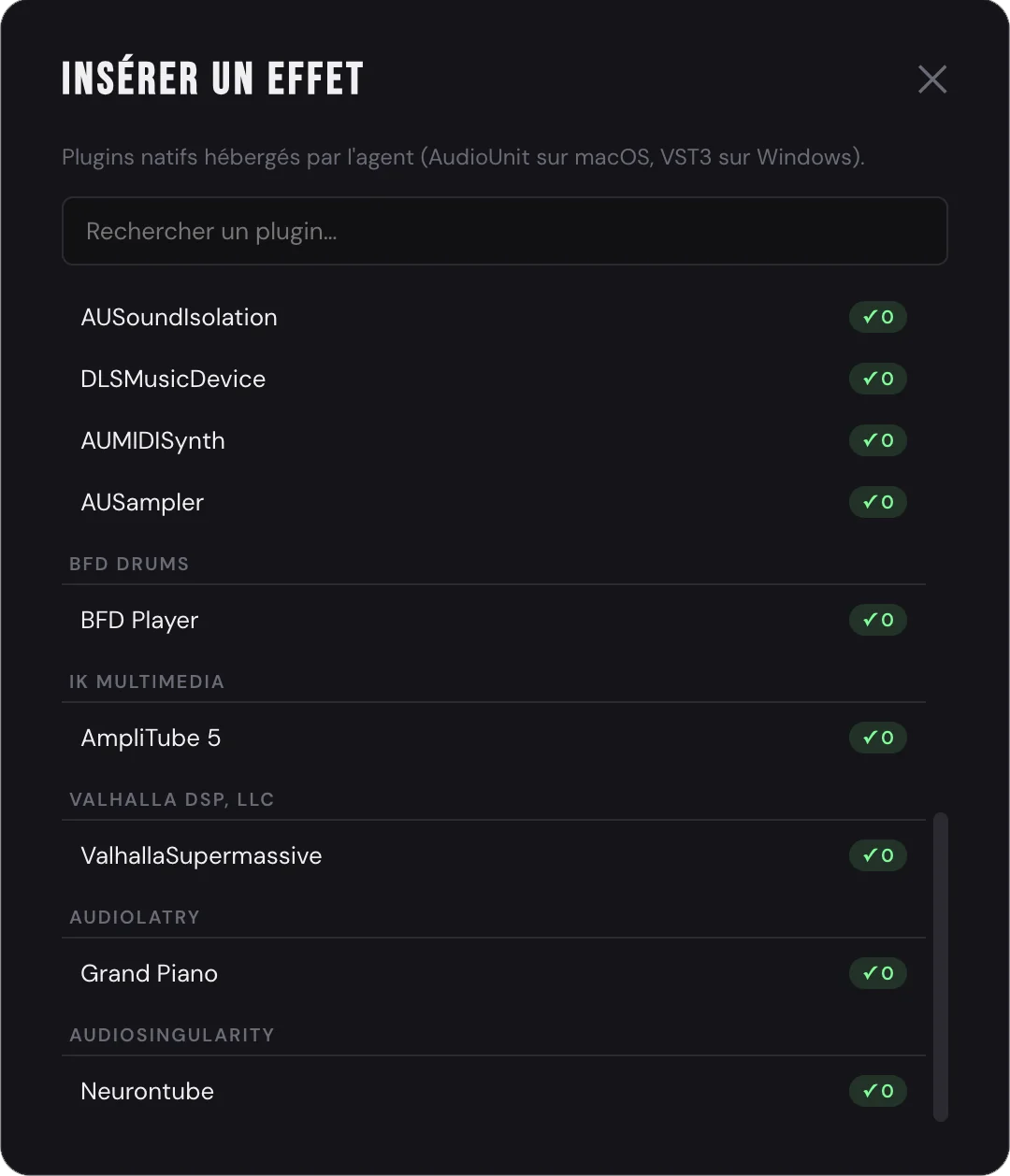
✓ 0 = le plugin n'ajoute
aucun retard ; un ✕ signale plus de 128 échantillons, et l'app le déconseille
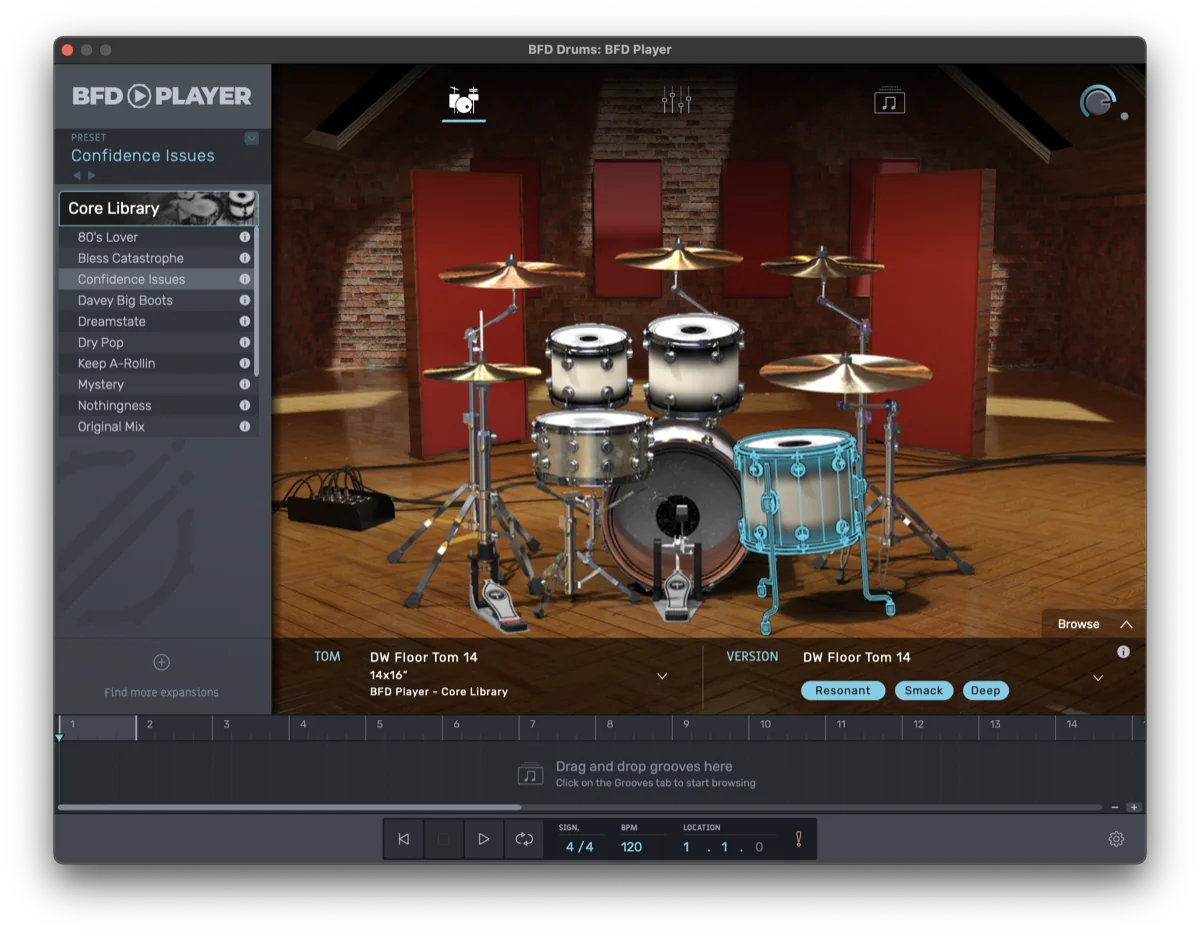
en session. Click sur le plugin → la modal se ferme. Ta tranche affiche maintenant le
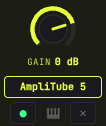
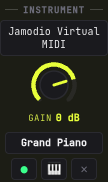
nom du plugin, avec en dessous ● (bypass), le clavier et ✕ (retirer),
et le son traité sort immédiatement vers tes musiciens et ton casque.
En haut de la fenêtre, deux boutons : Inventaire (« Inventorier N nouveaux plugins ») ouvre une fois chaque plugin que Jamodio n'a encore jamais vu, pour savoir ce qu'il est et ce qu'il déclare. Certains demandent leur licence à ce moment-là : valide ou ferme leur fenêtre, c'est normal. Scan (« Tout rescanner ») rouvre tous les plugins, y compris ceux écartés parce qu'ils faisaient planter la détection : utile après une mise à jour ou une réparation.
Cas spécial : plugins instruments via MIDI
Pour les plugins instruments (= pianos virtuels, batteries virtuelles, synthés, samplers), Jamodio bascule automatiquement ta source d'entrée en mode MIDI quand tu charges ce type de plugin. Tu disposes alors de deux options pour jouer :
- Clavier MIDI USB — branche-le, il apparaît dans la liste des devices MIDI dans Mes Paramètres → Source d'entrée. Joue, le plugin réagit, tes musiciens entendent.
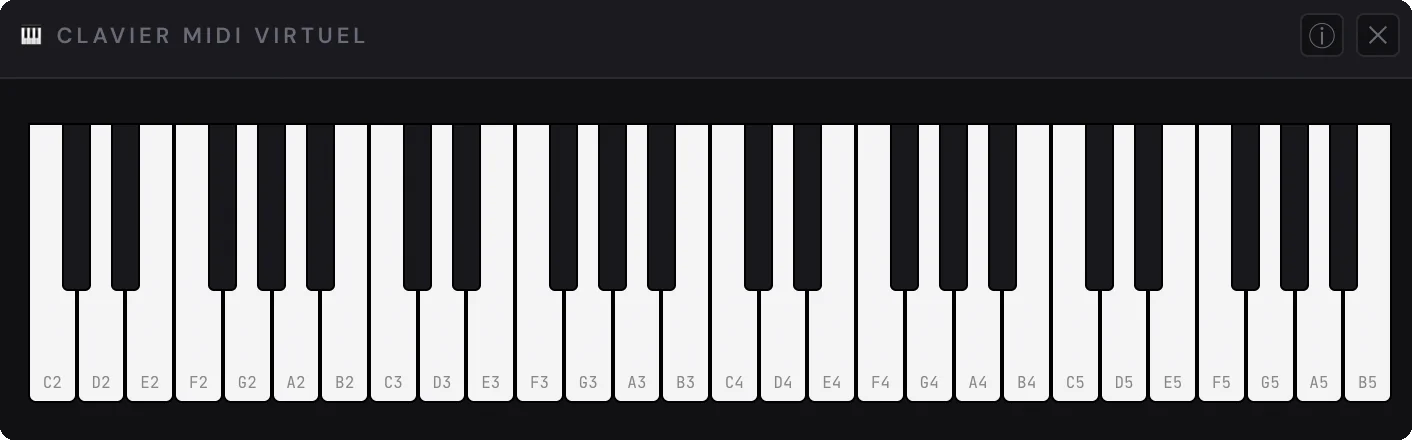
- Clavier virtuel intégré — pas de clavier USB ? Click sur le bouton sur ta tranche pour ouvrir un mini-clavier 4 octaves (C2-C6). Click souris, glissando, ou raccourcis clavier physique (Z X C V pour les blanches, S D G pour les noires).
macOS : tout plugin AudioUnit v2 ou v3 installé dans
/Library/Audio/Plug-Ins/Components/ ou
~/Library/Audio/Plug-Ins/Components/ est listé automatiquement.
Windows : tout plugin VST3 installé dans
C:\Program Files\Common Files\VST3\ ou
%LOCALAPPDATA%\Programs\Common\VST3\ est listé automatiquement.
Les plugins propriétaires (AmpliTube, TONEX, Surge XT, Valhalla, Logic Pro instruments…)
sont reconnus s'ils sont installés et activés sur la machine — Jamodio ne distribue aucun
plugin, tu les apportes toi-même.
Formats pris en charge
Un format par système, celui que ton système sait ouvrir en natif : Audio Units sur macOS, VST3 sur Windows.
 macOS supporté
 Windows supporté
Limitations connues
- Le plugin tourne dans l'Audio Engine, sur ta machine : c'est lui qui porte le son, et c'est lui qui héberge le plugin.
- Un plugin par tranche. Un effet sur ton instrument, ou un instrument virtuel à la place ; pas de chaîne d'effets.
- VST2 (.dll) et AAX non supportés sur Windows — VST3 uniquement (le VST2 est déprécié par Steinberg, l'AAX est propre à Pro Tools). Si tes instruments n'apparaissent pas, vérifie qu'ils sont bien installés en VST3.
- Ton plugin n'apparaît pas dans la liste : il n'est pas installé au bon format (AU sur Mac, VST3 sur Windows ; pas de VST2 ni d'AAX), ou il a fait planter la détection et a été écarté. Dans la fenêtre des plugins, « Tout rescanner » rouvre chaque plugin, y compris ceux écartés : des fenêtres de licence peuvent apparaître, valide-les.
- Le plugin est grisé : il déclare trop de latence pour jouer en direct. Cherche un réglage « low latency » ou « live » dans le plugin, ou choisis-en un autre.
- Ta bulle affiche « Évitable : … viennent de ton plugin » : le plugin ajoute de la latence qu'il déclare. Le bypass (●) la retire ; c'est le moment de comparer.
- Le son coupe depuis que le plugin est chargé : regarde la bulle : si « Ta machine sature », le plugin est trop lourd pour ton ordinateur. Allège-le ou retire-le.
- Un plugin a été coupé « par sécurité » : il produisait une sortie anormale ; Jamodio protège ton écoute. Retire-le, puis recharge-le.
Toujours bloqué ? Écris-nous à support@jamodio.com avec le nom du plugin et sa version : on répond sous 24 h.
Lance Jamodio, vérifie que ton Audio Engine est actif, et clique sur + FX dans ta tranche. C'est tout.
Ouvrir Jamodio →