Utiliser la Library
L'essentiel en 10 secondes
- La Library, c'est l'onglet à côté de MIXER : les fichiers du studio, pour tout le groupe. Partitions et grilles (PDF, images), backing tracks (audio), et tes enregistrements.
- Ajouter, ou glisse-dépose. Trois filtres : Audio, Docs, Records.
- Sur un fichier : le charger comme backing track, le présenter en live au groupe (il s'affiche chez tout le monde, à côté des caméras), l'aperçu pour toi seul, le télécharger.
- Les enregistrements REC arrivent tout seuls dans Records.
La Library, en un coup d'œil
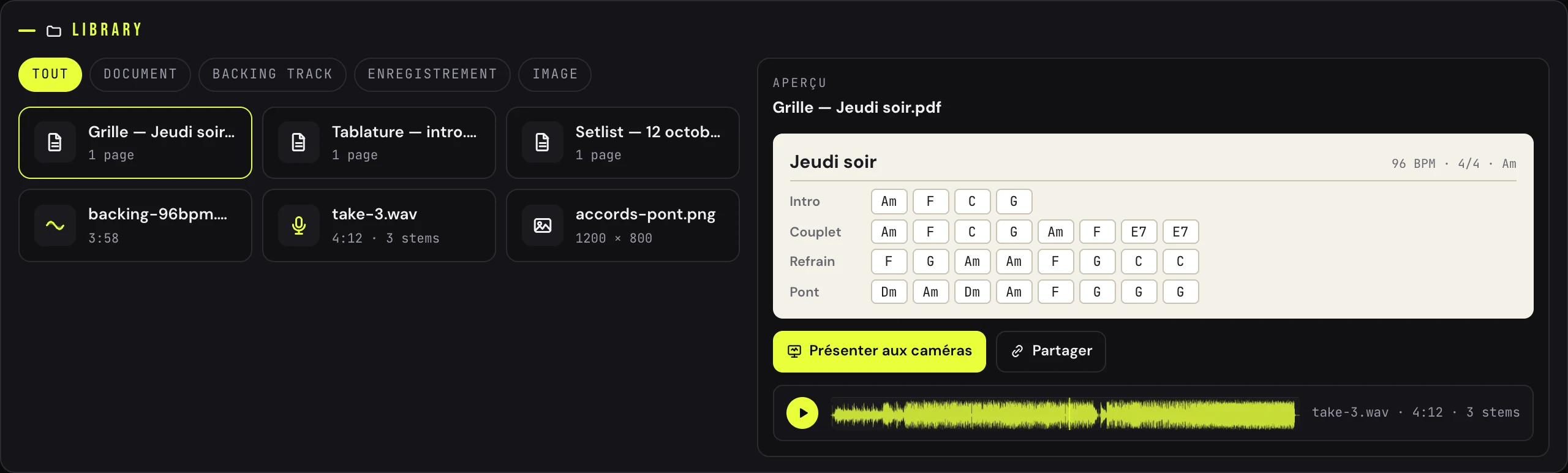
L'onglet Library — la liste à gauche, l'aperçu et les actions à droite
Étapes
1
Ouvre l'onglet Library
En haut du studio, à côté de MIXER. La Library est celle du studio : tous ses membres voient les mêmes fichiers, en session ou non.
2
Ajoute tes fichiers
Bouton Ajouter, ou glisse-dépose directement dans la liste. Trois types acceptés : PDF, image (JPG, PNG, WebP), audio. Un fichier d'un autre type est ignoré, et Jamodio te le dit.
3
Retrouve-les
La recherche filtre par nom ; les filtres Audio, Docs, Records trient par usage. Records, ce sont tes enregistrements : chaque prise REC y est déposée automatiquement.
4
Présente une partition au groupe
Sur un PDF ou une image : Présenter en live. Le document apparaît chez tous les musiciens, dans la zone des caméras, avec ton nom (« Présenté par … »). Tu tournes les pages pour tout le monde ; un autre musicien peut prendre la main. L'aperçu, lui, n'est que pour toi.
5
Charge un backing track
Sur un fichier audio : Charger comme backing track. Il arrive dans le lecteur BACKING TRACK, sous la table, avec sa propre tranche dans la table. Tout le monde l'entend, en mesure, et chacun règle son niveau avec le fader de la tranche Backing. Pour le décharger : le bouton Éjecter du lecteur.
6
Enregistre, et réécoute
Arme les tranches (R), lance REC : à l'arrêt, la prise est déposée dans Records. Tu peux la réécouter en aperçu, la télécharger, ou la recharger comme backing pour rejouer dessus.
Ce que la Library ne fait pas.
Un fichier chargé sur le backing track ou présenté en live ne peut pas être supprimé : éjecte-le du lecteur ou arrête la présentation d'abord. L'espace du studio est limité : quand il est plein, Jamodio te le dit, et un enregistrement est alors téléchargé sur ton ordinateur à la place. Un compte Free ne peut pas envoyer de fichiers dans la Library : l'envoi est réservé aux forfaits Duo, Teacher et Band. Dans une jam session publique, il n'y a pas de Library.
Un fichier chargé sur le backing track ou présenté en live ne peut pas être supprimé : éjecte-le du lecteur ou arrête la présentation d'abord. L'espace du studio est limité : quand il est plein, Jamodio te le dit, et un enregistrement est alors téléchargé sur ton ordinateur à la place. Un compte Free ne peut pas envoyer de fichiers dans la Library : l'envoi est réservé aux forfaits Duo, Teacher et Band. Dans une jam session publique, il n'y a pas de Library.
Si ça ne marche pas
- « Type non supporté » : PDF, image ou audio seulement. Une partition en .docx ou .musx se convertit en PDF avant.
- L'envoi échoue : fichier trop gros, espace du studio plein, ou réseau. Jamodio précise lequel.
- Le groupe ne voit pas ma partition : tu as ouvert l'aperçu (perso), pas Présenter en live. Ou un autre musicien présente déjà : prends la main.
- Le backing n'est pas en mesure chez tout le monde : c'est l'Audio Engine de chacun qui le joue, calé sur l'horloge commune. Si un musicien décale, sa bulle dit pourquoi (tampon, machine).
- Mon enregistrement n'est pas dans Records : l'espace était plein, il a été téléchargé en local. Regarde ton dossier Téléchargements.
Toujours bloqué ? Écris-nous à support@jamodio.com : on répond sous 24 h.