Ethernet vs Wi-Fi — ce que ça change vraiment
- Le Wi-Fi n'est pas "trop lent" — il est irrégulier, et c'est ça le problème.
- Cette irrégularité s'appelle le jitter : elle provoque des crachotements même avec un bon débit.
- Un câble Ethernet = latence stable et prévisible, quelle que soit l'activité du réseau.
- La bande passante n'a presque aucun impact — Jamodio utilise moins de 1 Mbit/s par musicien.
Le vrai problème : le jitter, pas le débit
Quand on pense "mauvaise connexion", on pense au débit — la vitesse de téléchargement. En réalité, pour jouer de la musique en live, c'est la régularité de la connexion qui compte.
Le jitter, c'est la variation de latence d'un paquet audio à l'autre. Si un paquet arrive après 20 ms, le suivant après 35 ms, le suivant après 12 ms — même si la moyenne est correcte, le son arrive en morceaux irréguliers. Le résultat : des crachotements, des glitches, des coupures brèves.
Chaque barre = un paquet audio. La hauteur représente le délai d'arrivée.
Les chiffres
| Type de connexion | Latence ajoutée | Jitter typique | Pour jouer en live ? |
|---|---|---|---|
| Ethernet (câble) | 1 – 2 ms | < 1 ms | Idéal |
| Wi-Fi 5 GHz | 5 – 20 ms | 2 – 10 ms | Acceptable si seul sur le réseau |
| Wi-Fi 2.4 GHz | 10 – 50 ms | 5 – 30 ms | Déconseillé |
| 4G / 5G mobile | 20 – 80 ms | 10 – 50 ms | Insuffisant |
| VPN actif | +30 – 100 ms | Variable | Couper le VPN |
Jamodio utilise ~500 Kbit/s par musicien en qualité maximale. Que tu aies 30 Mbit/s ou 1 Gbit/s, ça ne change rien à la latence ni au jitter. C'est la régularité qui compte, pas la vitesse.
Pourquoi le Wi-Fi est irrégulier
Le Wi-Fi est une technologie radio partagée. Plusieurs choses perturbent sa régularité :
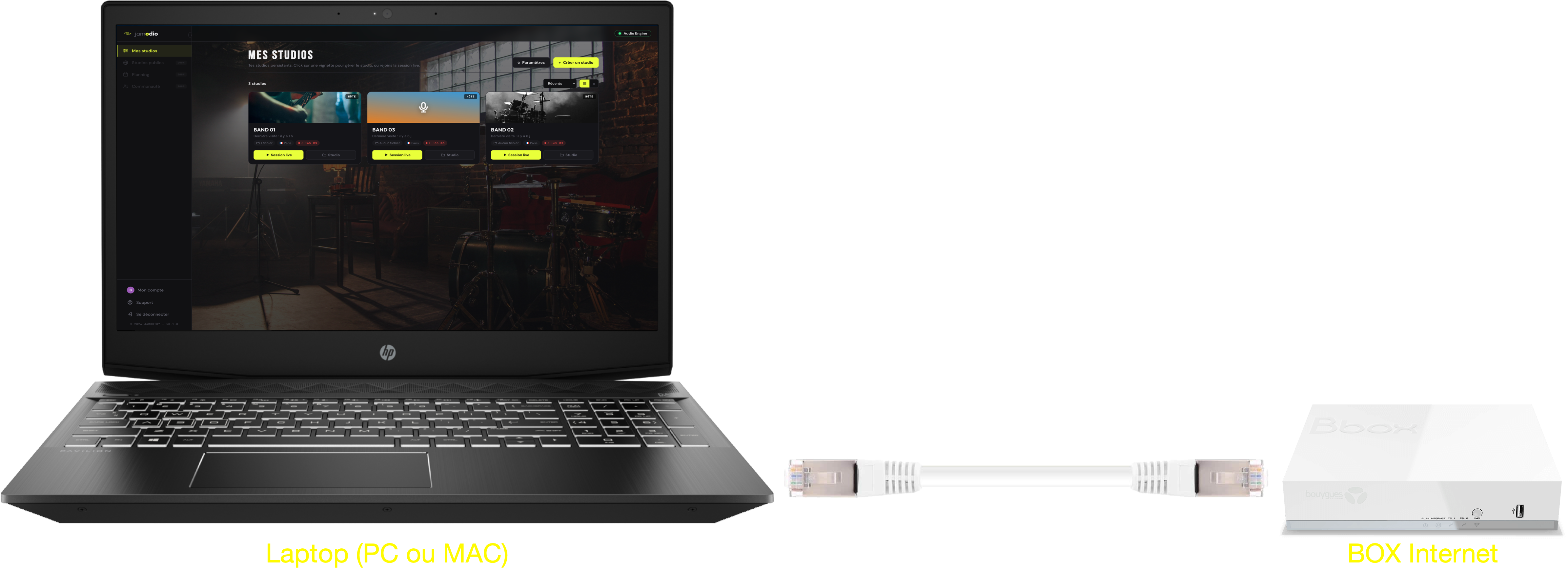
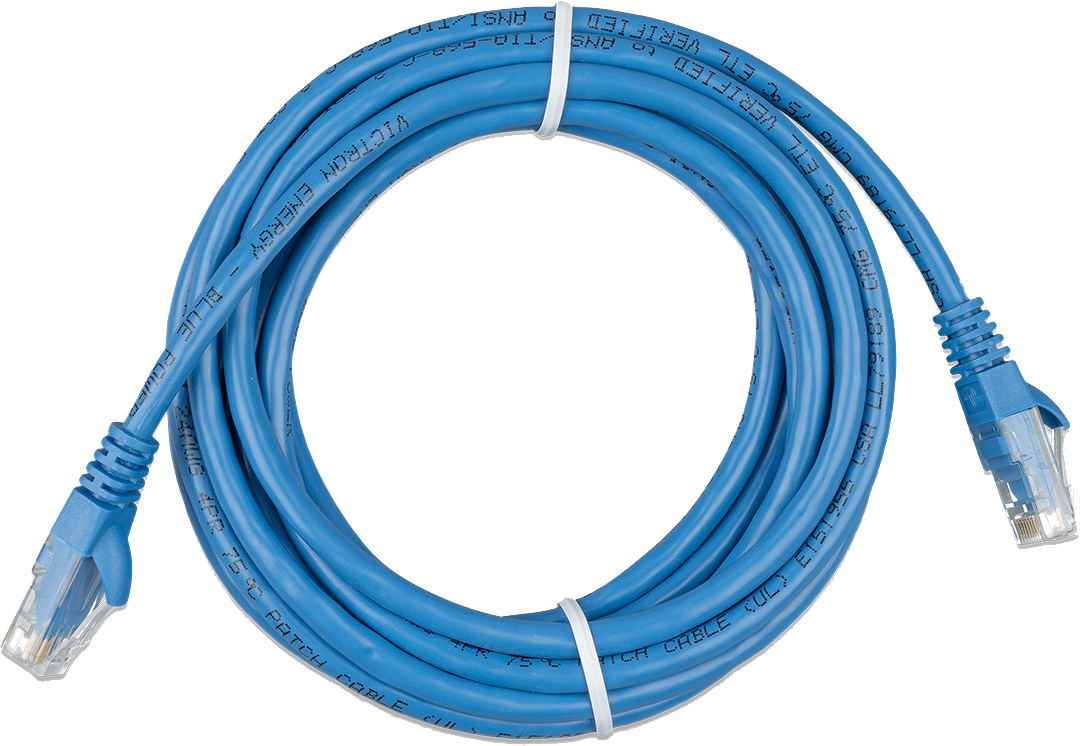
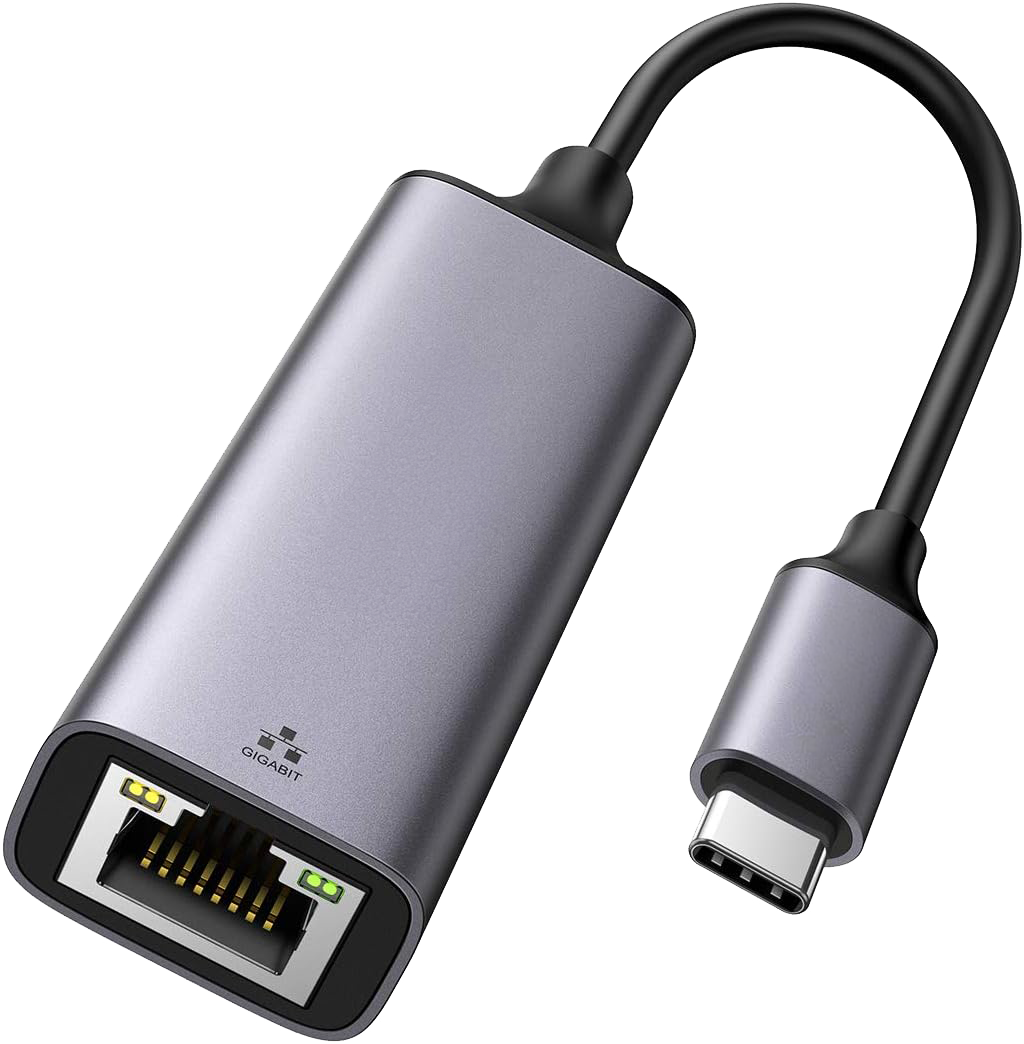
Comment brancher en Ethernet
Si Ethernet est vraiment impossible
Dans certaines configurations (appartement locatif, câble trop court, ordi fixe loin de la box), l'Ethernet n'est pas envisageable. Dans ce cas :
- Wi-Fi 5 GHz plutôt que 2.4 GHz — cherche les réseaux avec "5G" dans le nom
- Rapprocher l'ordi de la box (éviter les murs porteurs)
- Jouer aux heures creuses (le soir en semaine, pas le samedi soir)
- Couper les autres appareils qui téléchargent (Netflix, consoles en veille…)
- Vérifier que personne d'autre sur le réseau ne fait de la visioconférence
Un VPN actif encapsule chaque paquet audio dans un tunnel chiffré — ça ajoute 30 à 100 ms et double le jitter. Coupe-le avant d'ouvrir Jamodio.
- Câble Ethernet branché : ordi → box (pas via switch ou hub supplémentaire)
- Wi-Fi désactivé sur l'ordi une fois le câble en place
- VPN désactivé
- Pas de téléchargement en cours (mises à jour système, backups)
- Fibre ou ADSL ? La fibre donne 4× moins de jitter en général