Sans driver ASIO, Windows passe par son mixeur système (WASAPI) : 10 à 20 ms de latence évitable.
Jamodio choisit automatiquement ASIO au démarrage de l'Audio Engine s'il est installé — rien à configurer.
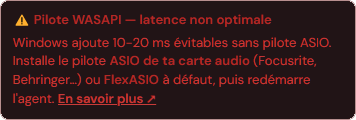
Le badge dans Réglages audio te dit lequel est actif : vert = ASIO, orange = WASAPI.
Installe le driver du fabricant de ta carte (Focusrite, Behringer…), puis redémarre l'Audio Engine.
Les chiffres : WASAPI vs ASIO
WASAPI (défaut Windows)
+10 – 20 ms
Le mixeur système qui sert toutes les apps grand public (Chrome, Spotify, Zoom). Plancher d'environ 10 ms incompressible en mode partagé — une limitation de l'OS, pas un choix Jamodio.
ASIO
2 – 3 ms
Accès direct à la carte audio, fourni par son fabricant. Court-circuite complètement le mixeur Windows. C'est le standard de tous les studios et DAW depuis 25 ans.
Pour référence, la latence totale cible d'une session Jamodio bien optimisée est de 20 à 40 ms en aller simple (note→oreille). Rester en WASAPI consomme à lui seul un quart à la moitié de ce budget — pour rien.
Vérifier ce que Jamodio utilise
L'Audio Engine Jamodio détecte ASIO automatiquement à son démarrage : si un driver ASIO expose ta carte, il l'utilise ; sinon il retombe sur WASAPI et te le dit. Ouvre Réglages audio dans un studio — le badge sous le sélecteur d'entrée t'indique le mode actif :
Orange = WASAPI, à corrigerVert = ASIO, c'est bon
Si le badge est orange, suis les étapes ci-dessous.
Installer le driver ASIO
1
Télécharge le driver officiel de ta carte
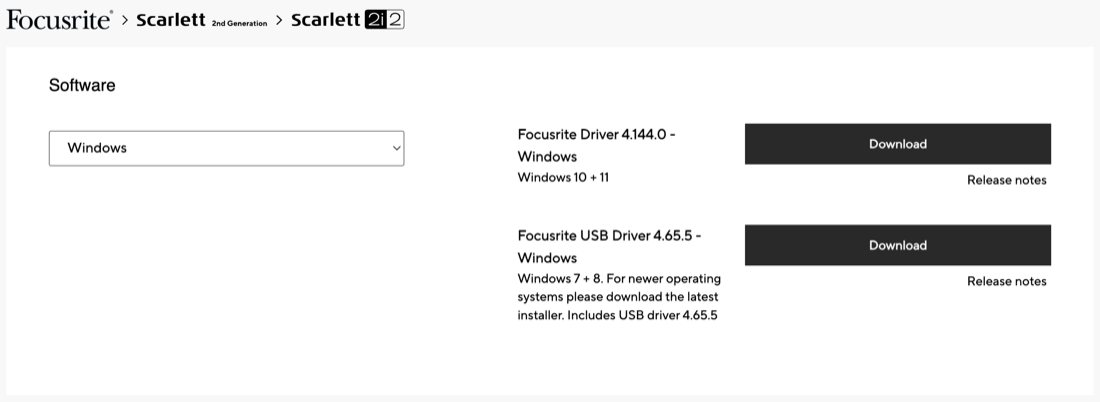
Sur le site du fabricant : Focusrite (Focusrite Control), Behringer, PreSonus (Universal Control), Steinberg, MOTU… Choisis bien la version Windows 10 / 11. Toujours le driver officiel — c'est lui qui contient l'ASIO optimisé pour ton matériel.
Exemple : page de téléchargement du driver Focusrite (Scarlett)
2
Installe, puis redémarre l'ordinateur
L'installateur demande les droits administrateur. Le redémarrage garantit que le driver est bien chargé.
3
Redémarre l'Audio Engine Jamodio
Le choix ASIO/WASAPI se fait au démarrage de l'Audio Engine : quitte-le (icône Jamodio dans la barre des tâches → Quitter, ou bouton « Quitter l'agent » dans sa fenêtre) puis relance-le. Carte branchée AVANT de le relancer.
4
Vérifie le badge
Réglages audio → badge vert « Pilote ASIO ». C'est tout : Jamodio le sélectionne tout seul, il n'y a aucun réglage à faire.
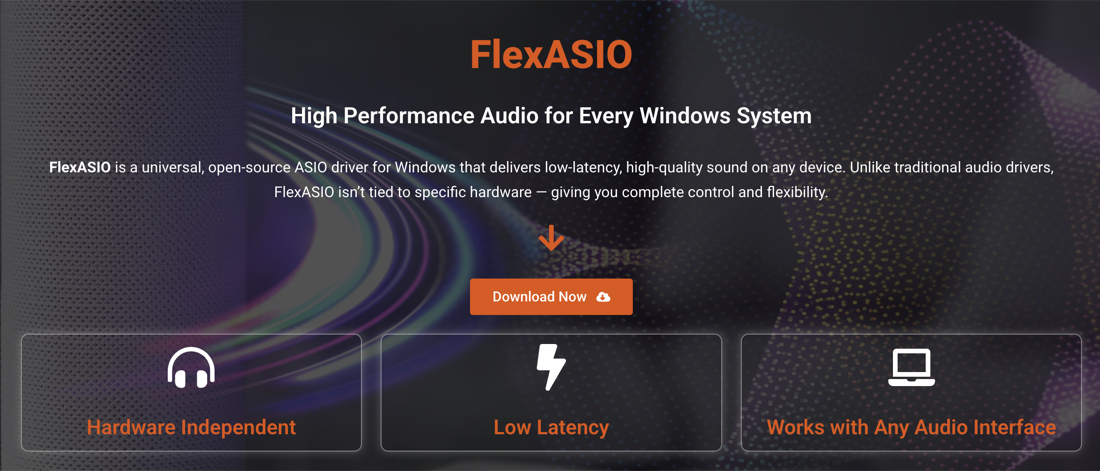
Pas de carte audio externe ? FlexASIO ou ASIO4ALL.
Si tu joues sur la carte intégrée du PC en attendant une vraie interface, FlexASIO (moderne, open-source — bouton « Download Now ») ou ASIO4ALL fournissent un driver ASIO générique. Moins bon qu'un driver constructeur, mais mieux que WASAPI. Pour comprendre pourquoi une carte audio externe reste indispensable : Pourquoi une carte audio ?flexasio.com → « Download Now » (driver ASIO générique, sans carte externe)
Les pièges classiques
!
« Impossible d'ouvrir ta carte en ASIO »
ASIO n'accepte qu'une seule application à la fois. Si ton DAW (Ableton, FL Studio…), OBS ou une autre app audio tient déjà la carte, Jamodio ne peut pas l'ouvrir — ferme l'autre application puis ré-essaie.
!
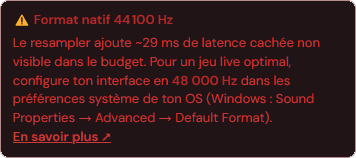
Carte en 44 100 Hz
ASIO installé mais badge format orange ? Ta carte tourne en 44,1 kHz et le rééchantillonnage ajoute ~29 ms cachées. Configure-la en 48 000 Hz : procédure détaillée →
44 100 Hz : ~29 ms cachées48 000 Hz : optimal
!
Le badge reste orange après installation
Le choix se fait au démarrage de l'Audio Engine : vérifie que tu l'as bien quitté puis relancé (pas juste fermé la fenêtre), carte branchée. Si ça persiste, vérifie dans le panneau du driver (ex. Focusrite Control) que la carte est bien détectée.
Checklist ASIO
Driver ASIO du fabricant installé (ou FlexASIO à défaut)
Carte branchée avant de lancer l'Audio Engine
Badge vert « Pilote ASIO » dans Réglages audio
Carte configurée en 48 000 Hz
Aucun DAW/OBS ouvert qui monopolise la carte pendant la session